
















كيف تشغّل لغة C في Visual Studio Code؟
في هذا الدليل ستجدون جميع الخطوات اللازمة لتشغيل برامج لغة C في Visual Studio Code.

في هذا الدليل ستجدون جميع الخطوات اللازمة لتشغيل برامج لغة C في Visual Studio Code.
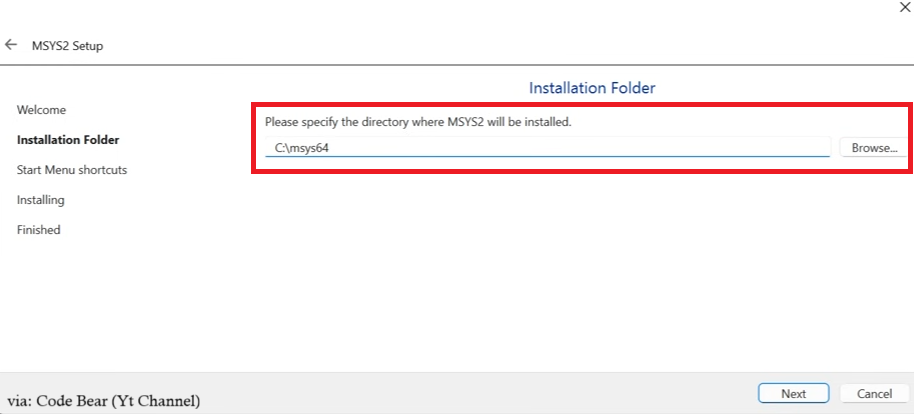
الخطوة 1: تنزيل MSYS2 وتثبيته
يوفّر MSYS2 بيئة طرفية شبيهة بـLinux/Unix على Windows، ويتيح لكم مدير الحزم pacman تثبيت أدوات MinGW-w64 اللازمة للغات مثل C/C++ بسهولة.
⚠️ لا تغيّروا مسار التثبيت أثناء التثبيت.
الخطوة 2: تثبيت الأدوات اللازمة من الطرفية
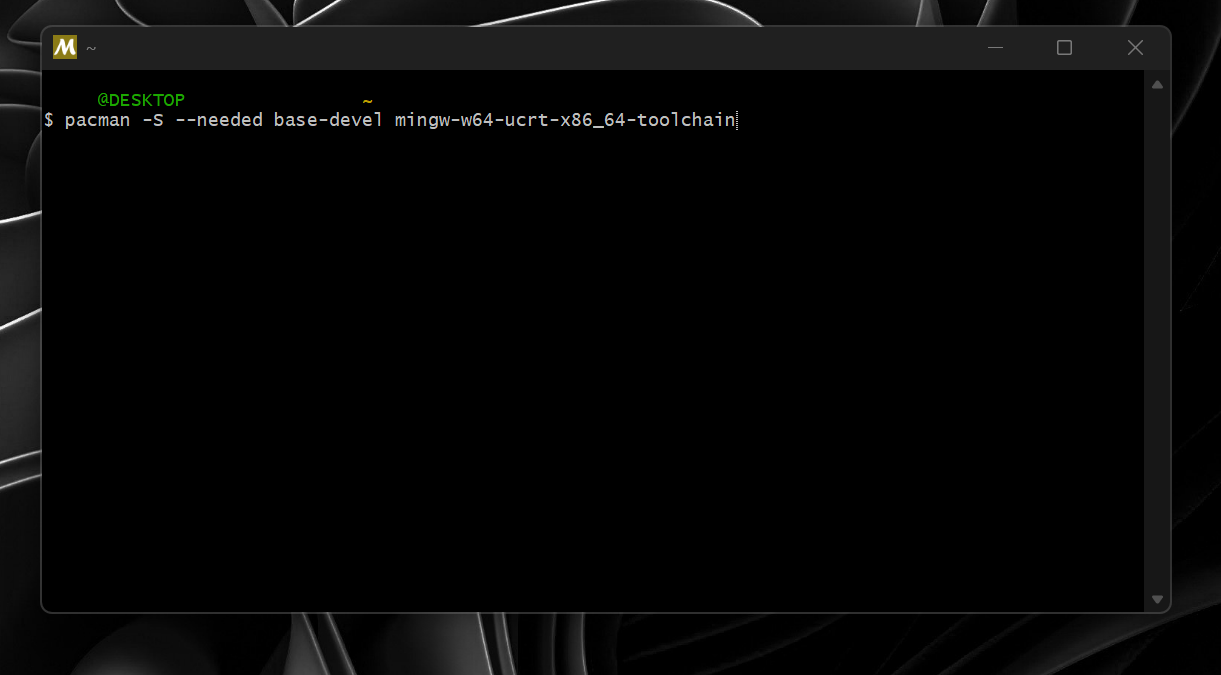
عند اكتمال التثبيت ستُفتح طرفية MSYS2.
الصقوا الأمر التالي في هذه الطرفية:
(ملاحظة: بدلًا من
Ctrl+C / Ctrl+Vالصقوا بالنقر بزر الفأرة الأيمن ← Paste.)
pacman -S --needed base-devel mingw-w64-ucrt-x86_64-toolchainماذا يفعل هذا الأمر؟
pacman -S← ينزّل الحزم ويثبّتها.--needed← يتخطّى الحزم المثبّتة مسبقًا.base-devel← يثبّت الأدوات الأساسية للبناء.mingw-w64-ucrt-x86_64-toolchain← يثبّت GCC (مترجم لغة C) والأدوات المساعدة.
أثناء التثبيت اضغطوا مفتاح Enter فقط لمتابعة الإعدادات الافتراضية، ثم اضغطوا Y للتأكيد.
إذا ظهر خطأ فأغلقوا الطرفية وأعيدوا المحاولة.
الخطوة 3: إضافة مجلد البرنامج إلى متغيّر PATH
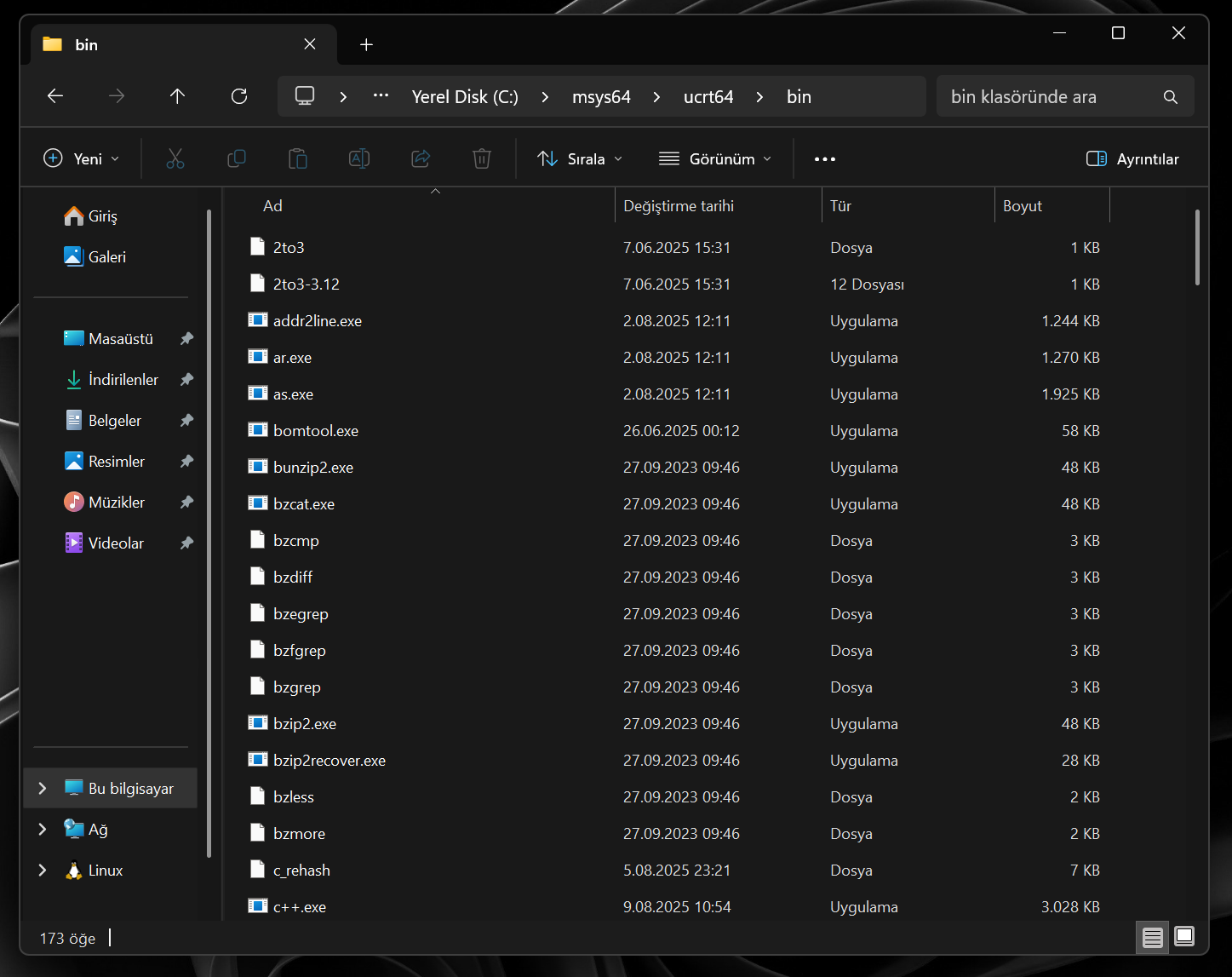
علينا إيجاد المجلد الذي ثُبّت فيه MSYS2.
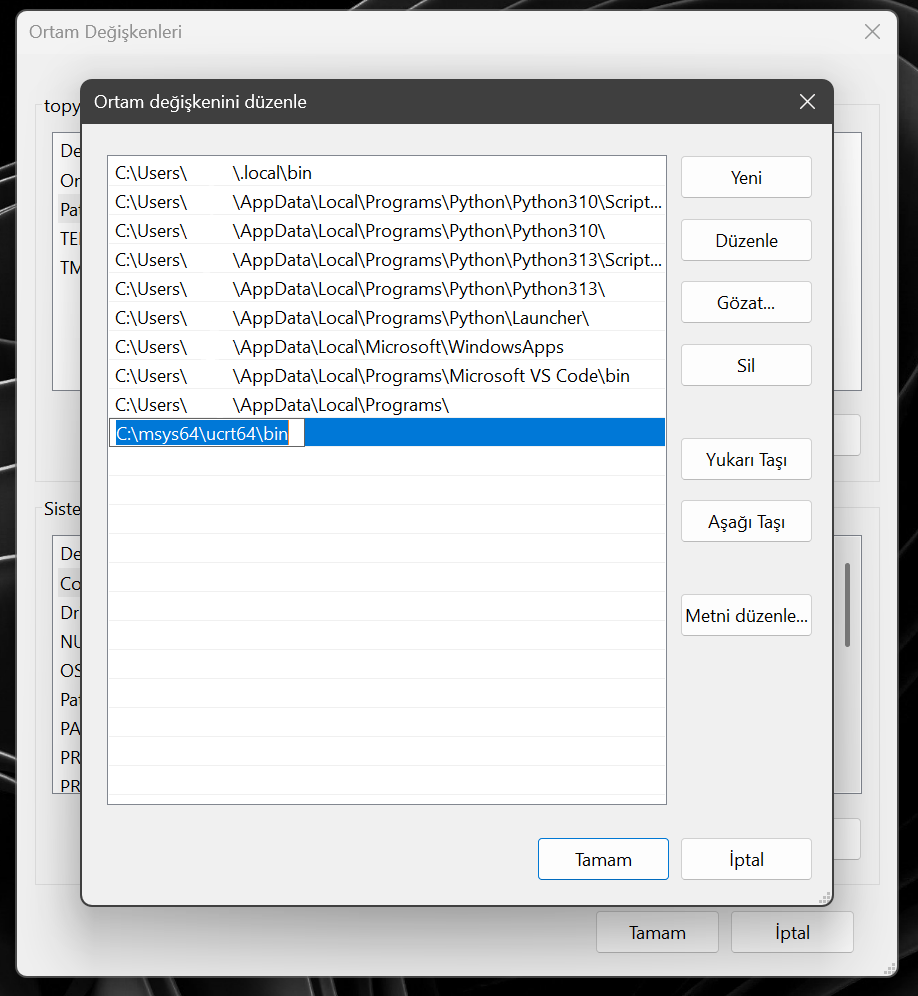
إذا لم تغيّروا المسار أثناء التثبيت فهو في الغالب هنا:
C:\msys64\ucrt64\bin- انتقلوا من القرص
Cإلى المجلدmsys64 ← ucrt64 ← bin. - انسخوا المسار من شريط العنوان في الأعلى.
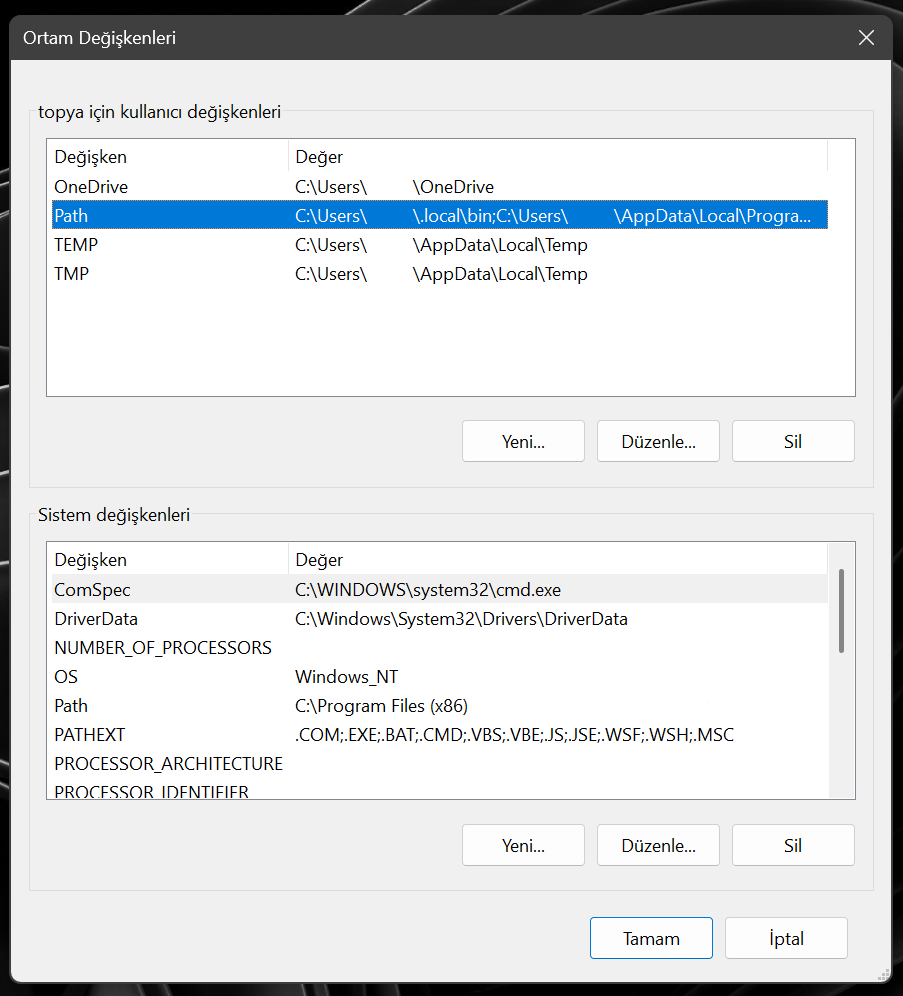
- افتحوا إعدادات متغيّرات البيئة للنظام.
- افتحوا Path ← انقروا جديد (New).
- الصقوا المسار الذي نسختموه هنا ثم انقروا موافق للخروج.
الخطوة 4: التحقق من التثبيت
لاختبار نجاح التثبيت افتحوا CMD (موجه الأوامر) وأدخلوا الأمر التالي:
gcc --versionإذا كان كل شيء صحيحًا فسترون ناتجًا مشابهًا لما يلي 👇

الخطوة 5: إعدادات Visual Studio Code
- افتحوا VS Code (وإذا كان مفتوحًا فأغلقوه وأعيدوا تشغيله).
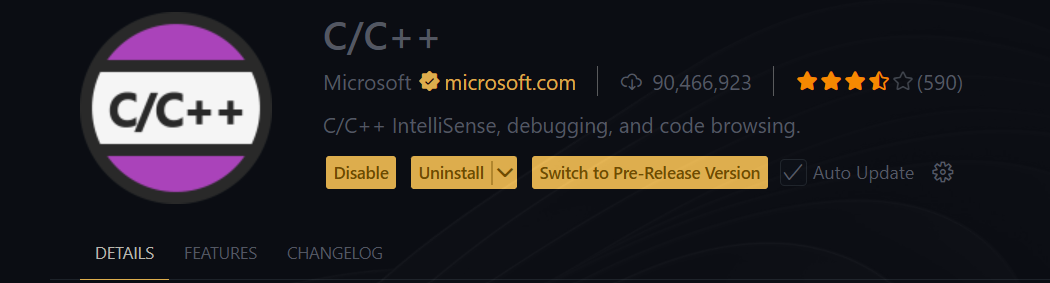
- من تبويب الإضافات (Extensions) ثبّتوا ما يلي:
-
C/C++(من Microsoft)- (اختياري)
Error Lens← يعرض لكم أخطاء الكتابة فورًا.

الخطوة 6: شغّلوا أول شيفرة لكم
أصبحنا جاهزين! افتحوا ملفًّا جديدًا واكتبوا شيفرة تجريبية:
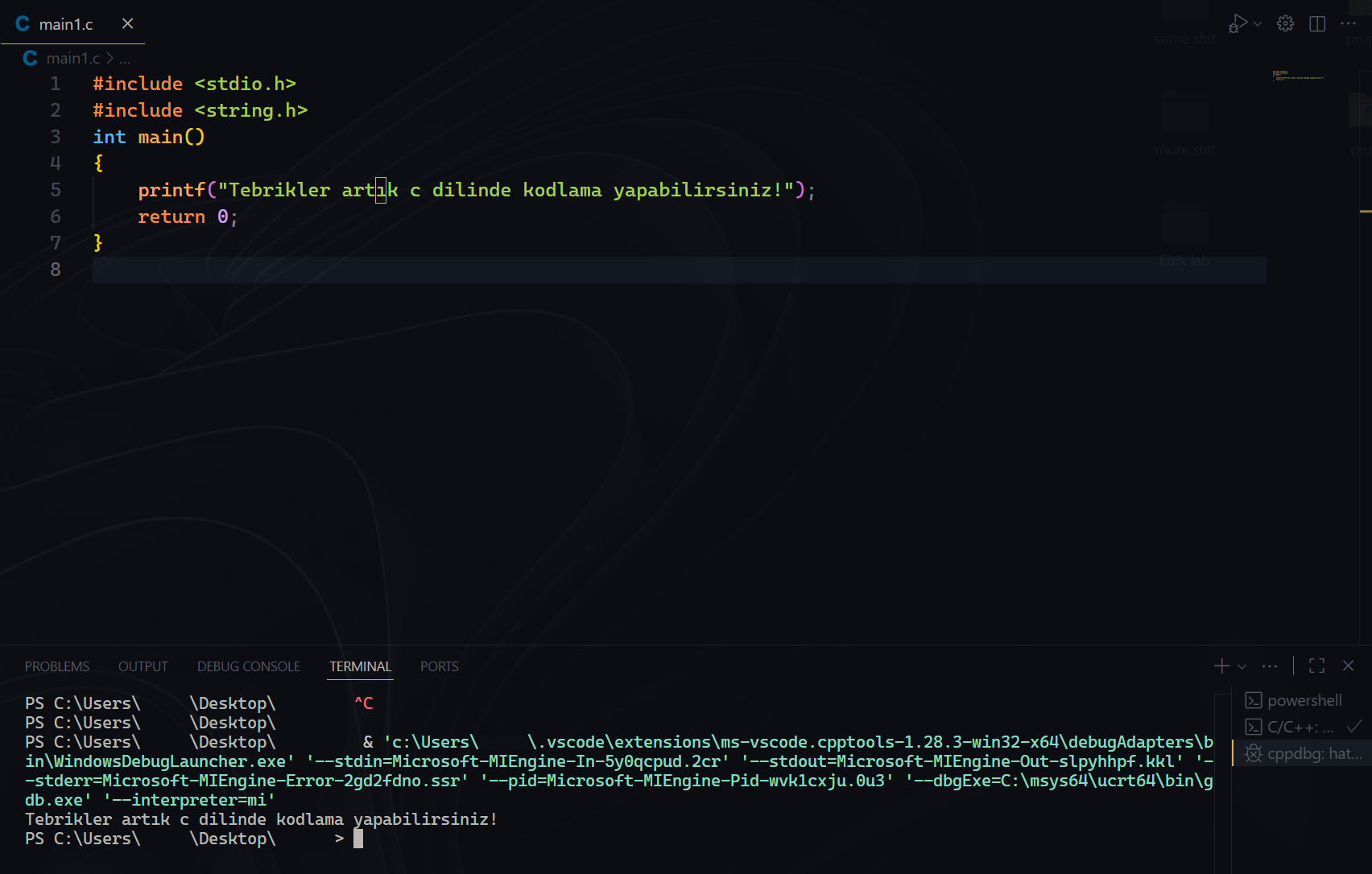
شغّلوها بزر التشغيل في الأعلى. ولرؤية ناتج البرنامج انتقلوا من قائمة Run / Debug في أسفل VS Code إلى قسم Terminal.
إذا ازدحمت شاشة الطرفية فيمكنكم تنظيفها بالأمر
clear.
الخلاصة
تهانينا! أصبح بإمكانكم الآن كتابة برامج C وتشغيلها في Visual Studio Code. المصدر: Code Bear https://www.youtube.com/watch?v=1PBD5qFWdq8