
















Visual Studio Code で C 言語を実行する方法
このガイドでは、Visual Studio Code で C 言語のプログラムを実行するために必要な手順をすべて紹介します。
このガイドでは、Visual Studio Code で C 言語のプログラムを実行するために必要な手順をすべて紹介します。
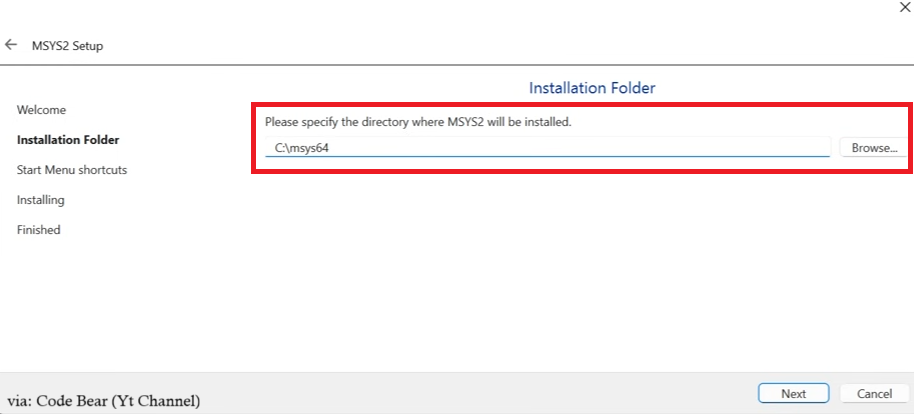
ステップ 1:MSYS2 をダウンロードしてインストールする
MSYS2 は、Windows 上で Linux/Unix に似たターミナル環境を提供し、pacman パッケージマネージャーで C/C++ などの言語に必要な MinGW-w64 ツールを簡単にインストールできます。
⚠️ インストール中はインストール先のパスを変更しないでください。
ステップ 2:ターミナルから必要なツールをインストールする
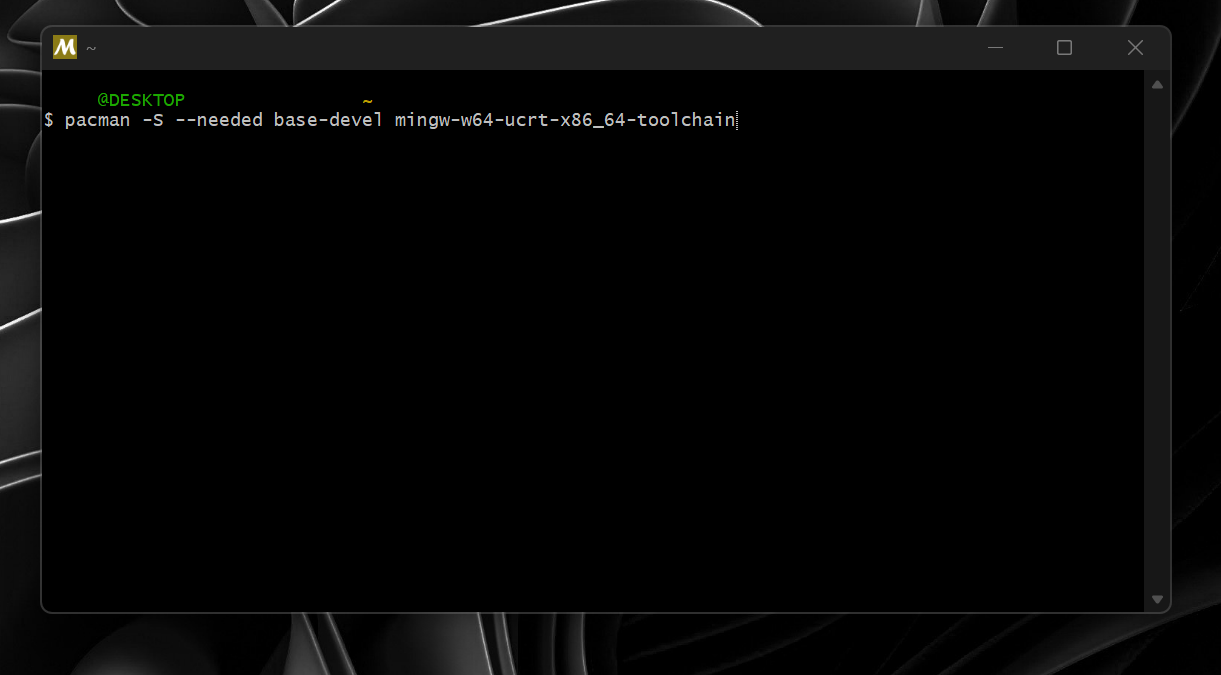
インストールが終わると MSYS2 ターミナルが開きます。
このターミナルに次のコマンドを貼り付けます。
(注:
Ctrl+C / Ctrl+Vではなく、右クリック → Paste で貼り付けてください。)
pacman -S --needed base-devel mingw-w64-ucrt-x86_64-toolchainこのコマンドは何をするのか
pacman -S→ パッケージをダウンロードしてインストールします。--needed→ すでにインストール済みのものはスキップします。base-devel→ ビルドに必要な基本ツールをインストールします。mingw-w64-ucrt-x86_64-toolchain→ GCC(C コンパイラ)と補助ツールをインストールします。
インストール中は Enter キーだけを押して既定の設定で進め、そのあと Y キーを押して確定します。
エラーが出たら、ターミナルを閉じてもう一度試してください。
ステップ 3:プログラムのフォルダを PATH 変数に追加する
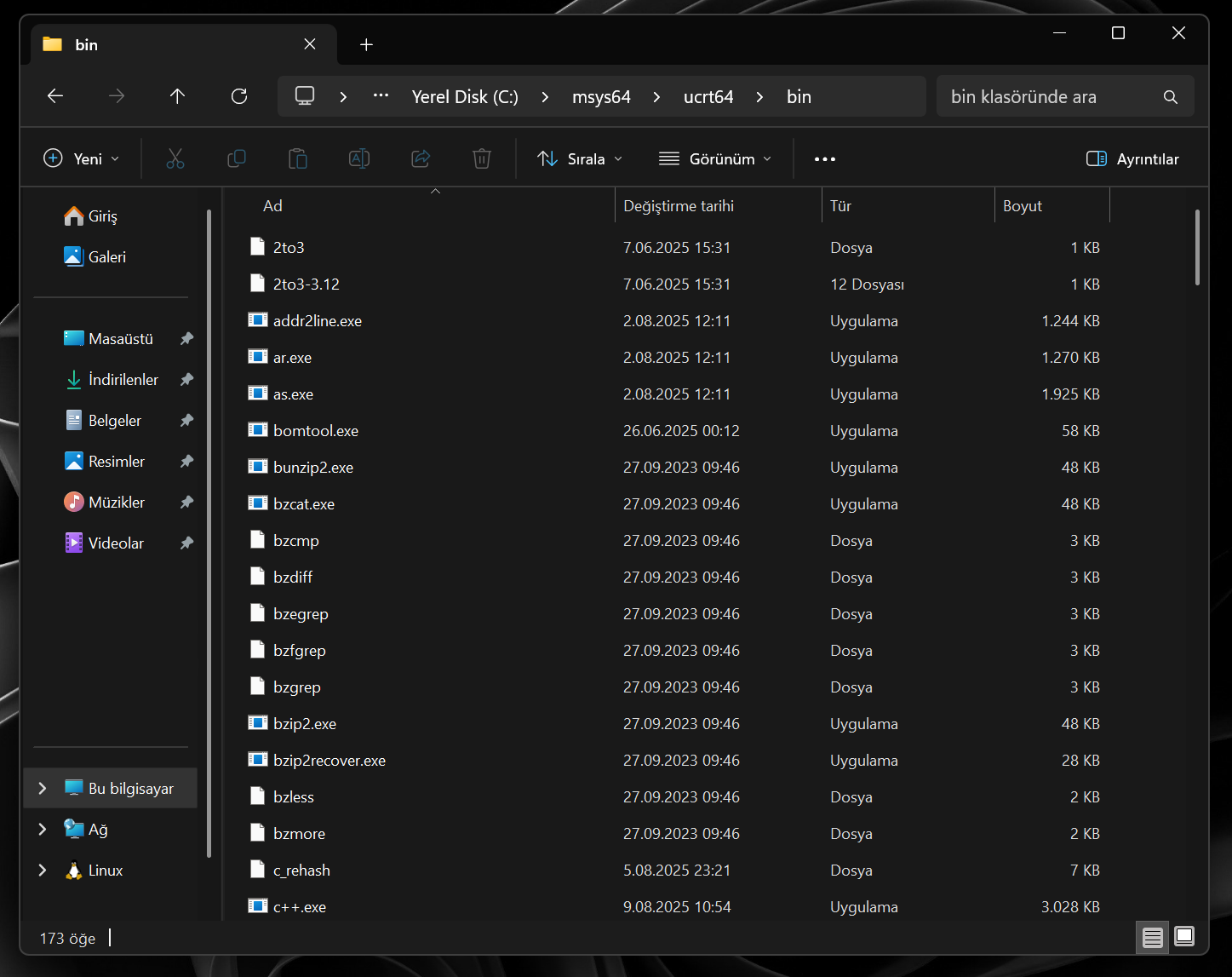
MSYS2 がインストールされているフォルダを見つける必要があります。
インストール時にパスを変更していなければ、通常は次の場所です。
C:\msys64\ucrt64\binCドライブのmsys64 → ucrt64 → binフォルダを開きます。- 上のアドレスバーからパスをコピーします。
- システム環境変数の設定を開きます。
- Path を開き → 新規(New)をクリックします。
- コピーしたパスをここに貼り付け、OK を押して閉じます。
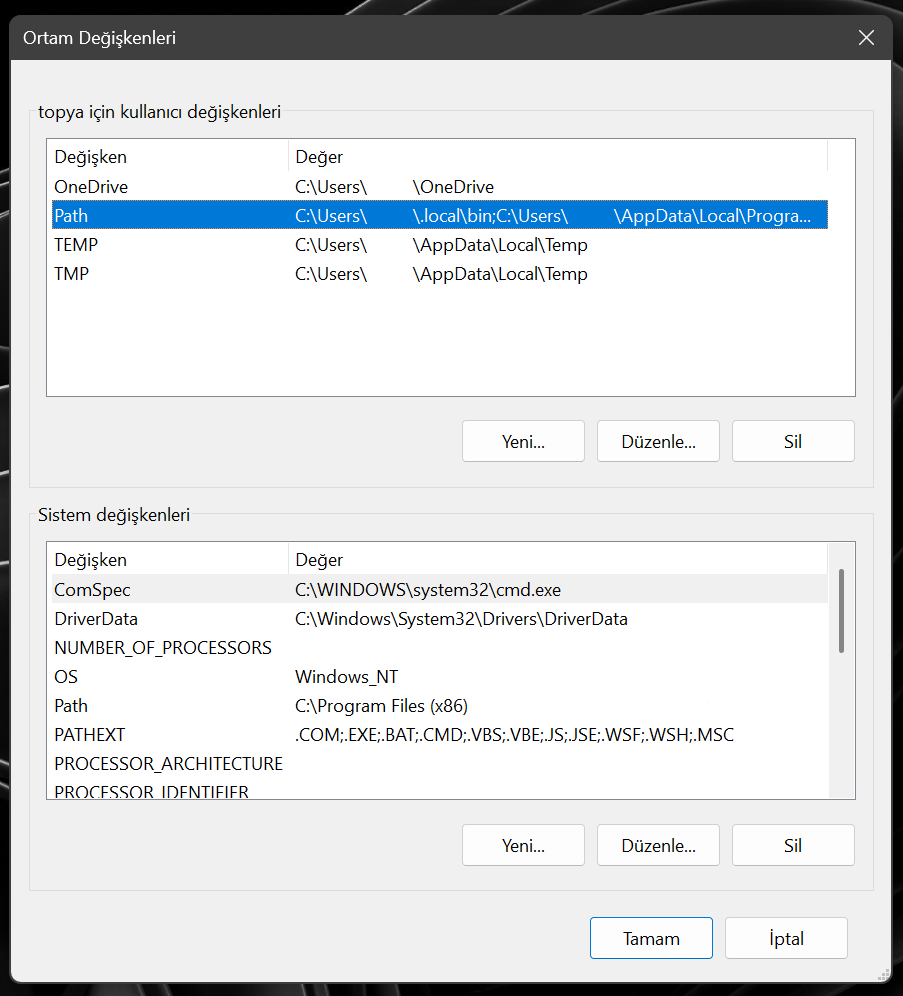
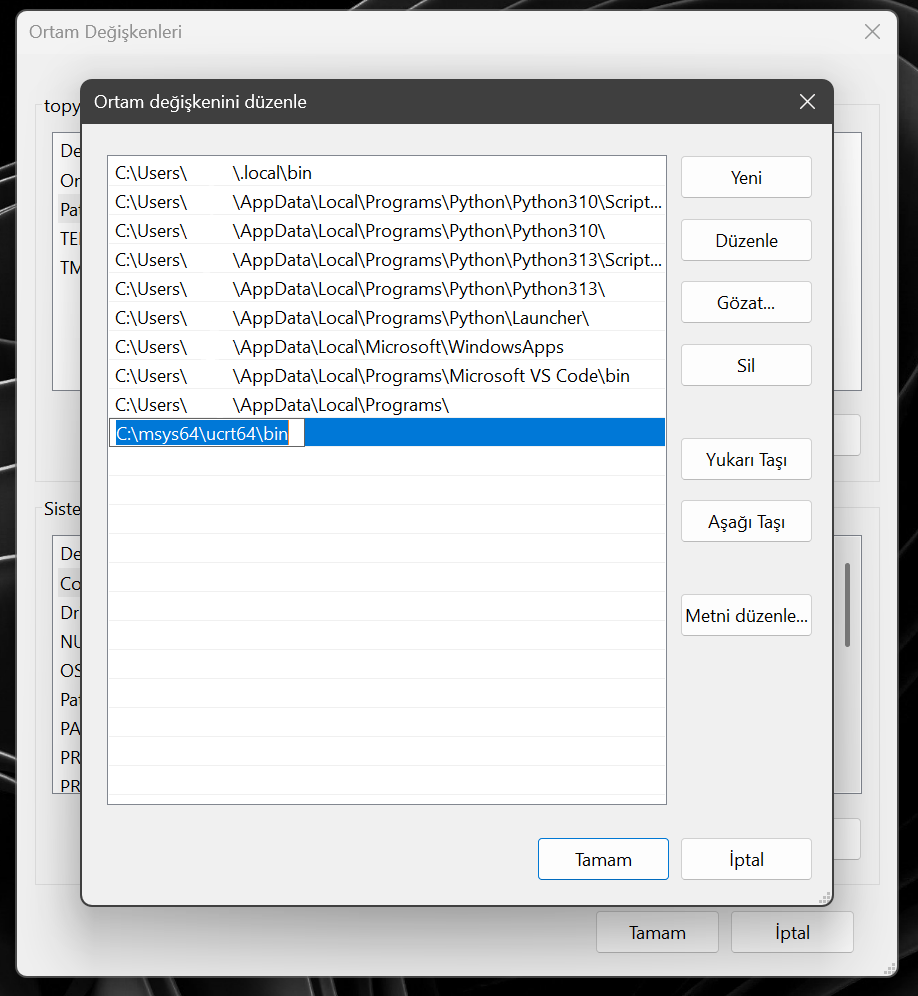
ステップ 4:インストールを確認する
インストールが成功したかを確かめるため、CMD(コマンドプロンプト)を開いて次のコマンドを入力します。
gcc --versionすべて正しければ、次のような出力が表示されます 👇

ステップ 5:Visual Studio Code の設定
- VS Code を開きます(すでに開いている場合は、閉じてから再起動します)。
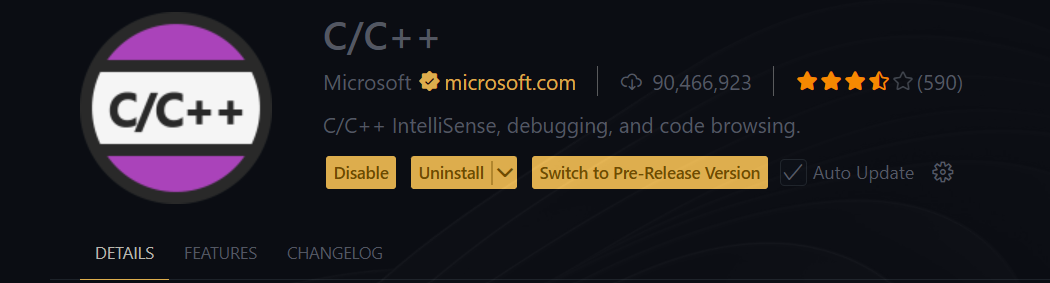
- 拡張機能(Extensions)タブで次をインストールします。
-
C/C++(Microsoft)- (任意)
Error Lens→ 入力ミスをその場で表示します。

ステップ 6:最初のコードを実行する
準備ができました!新しいファイルを開いて、サンプルコードを書きましょう。
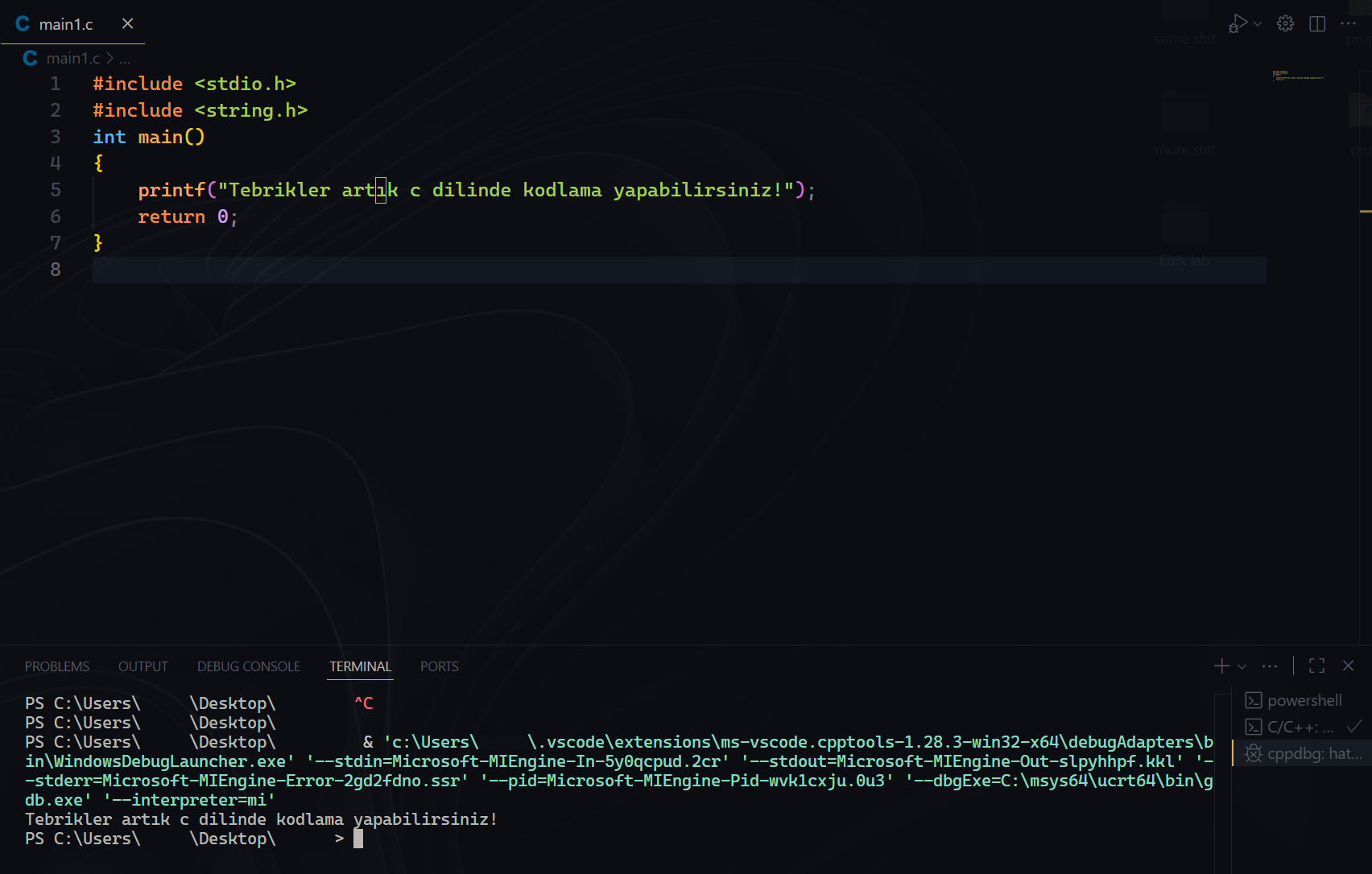
上にある実行ボタンで実行します。プログラムの出力を見るには、VS Code の下部にある Run / Debug メニューから Terminal セクションに移動します。
ターミナルの画面が散らかったら、
clearコマンドで消去できます。
まとめ
おめでとうございます!これで Visual Studio Code で C プログラムを書いて実行できるようになりました。出典:Code Bear https://www.youtube.com/watch?v=1PBD5qFWdq8