
















Come eseguire il C in Visual Studio Code
In questa guida trovi tutti i passaggi necessari per eseguire programmi in C in Visual Studio Code.

In questa guida trovi tutti i passaggi necessari per eseguire programmi in C in Visual Studio Code.
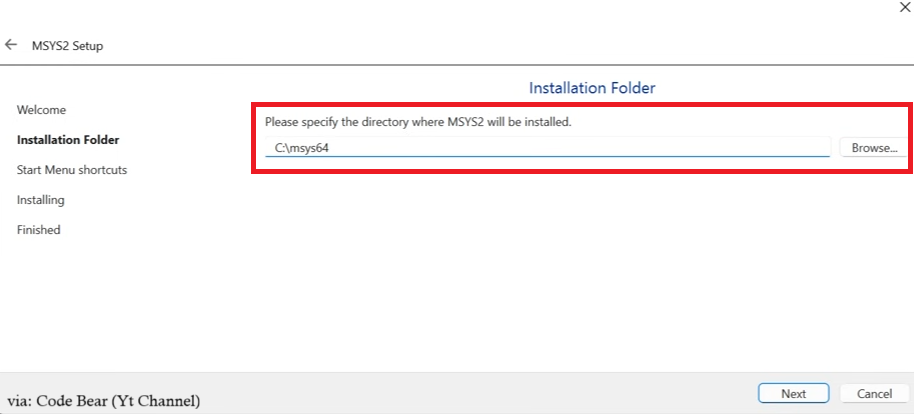
Passaggio 1: scarica e installa MSYS2
MSYS2 offre su Windows un ambiente terminale simile a Linux/Unix, e il suo gestore di pacchetti pacman ti permette di installare facilmente gli strumenti MinGW-w64 necessari per linguaggi come C/C++.
⚠️ Non modificare il percorso di installazione durante l’installazione.
Passaggio 2: installa gli strumenti necessari dal terminale
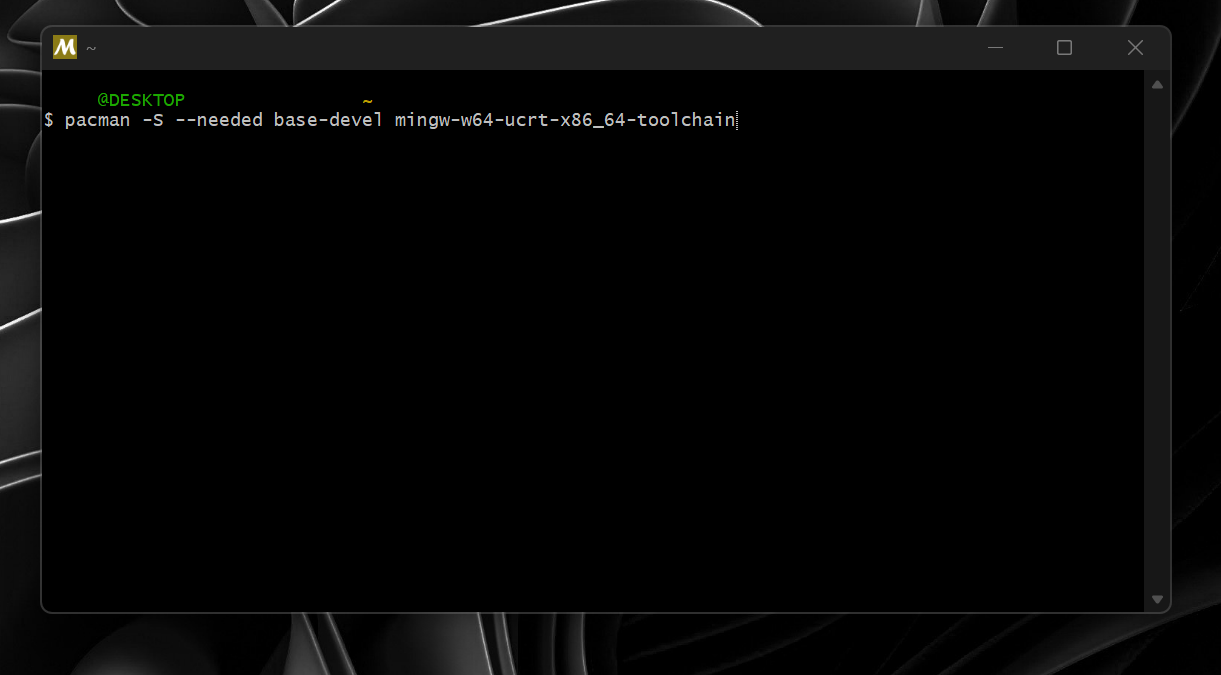
Al termine dell’installazione si aprirà un terminale MSYS2.
Incolla il comando seguente in questo terminale:
(Nota: invece di
Ctrl+C / Ctrl+V, incolla con il clic destro → Paste.)
pacman -S --needed base-devel mingw-w64-ucrt-x86_64-toolchainChe cosa fa questo comando?
pacman -S→ Scarica e installa i pacchetti.--needed→ Salta quelli già installati.base-devel→ Installa gli strumenti di base per la compilazione.mingw-w64-ucrt-x86_64-toolchain→ Installa GCC (il compilatore C) e gli strumenti di supporto.
Durante l’installazione premi semplicemente Invio per continuare con le impostazioni predefinite, poi premi Y per confermare.
Se ricevi un errore, chiudi il terminale e riprova.
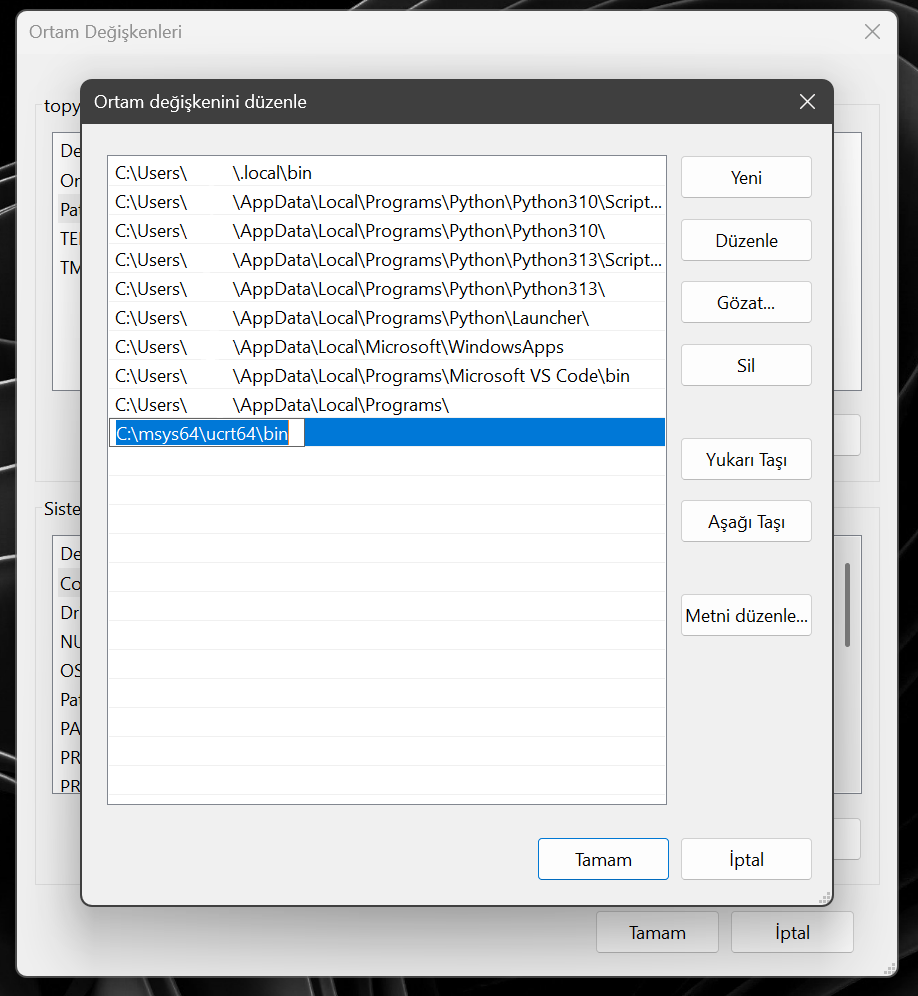
Passaggio 3: aggiungi la cartella del programma alla variabile PATH
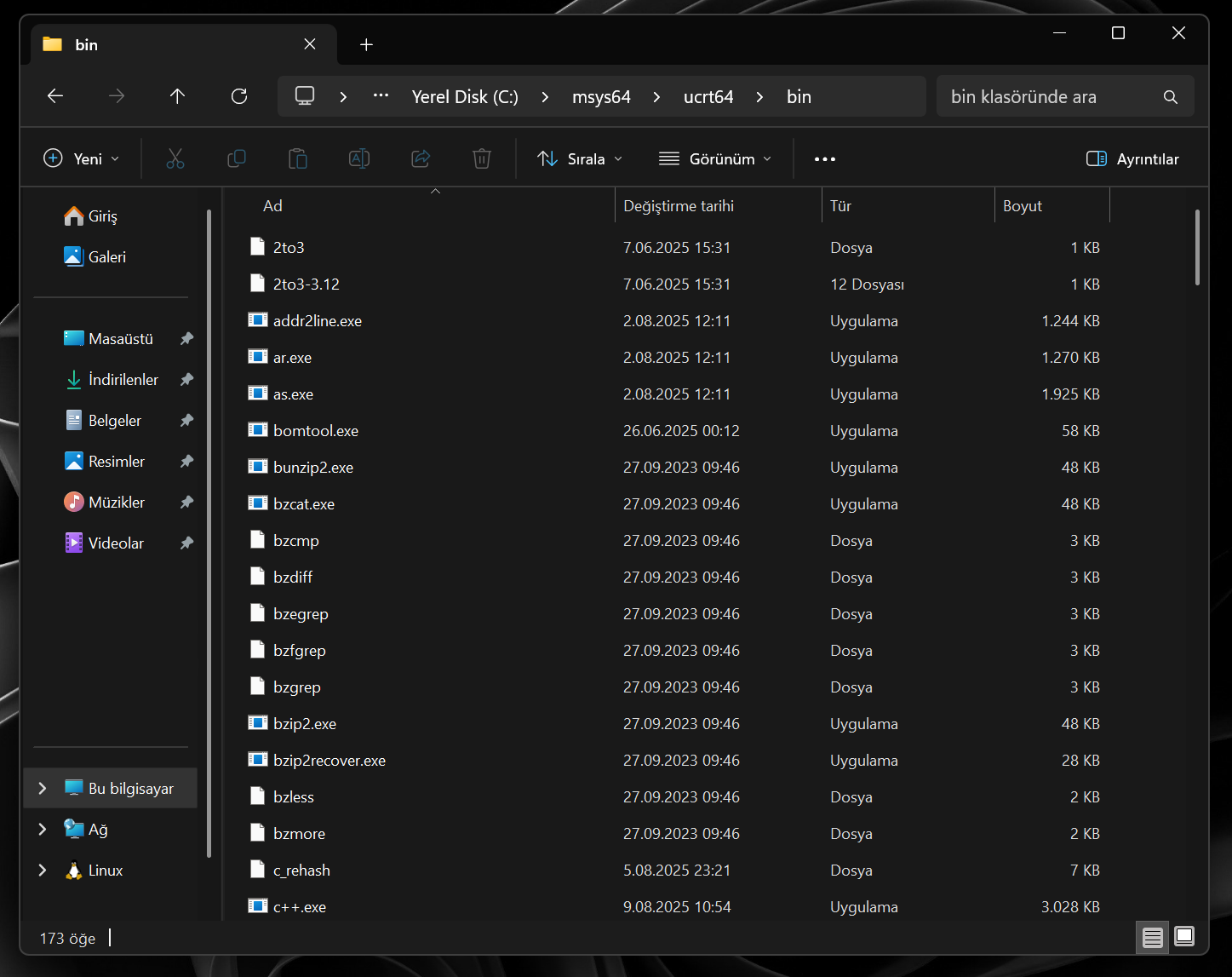
Dobbiamo trovare la cartella in cui è installato MSYS2.
Se durante l’installazione non hai cambiato il percorso, di solito si trova qui:
C:\msys64\ucrt64\bin- Dall’unità
Cvai nella cartellamsys64 → ucrt64 → bin. - Copia il percorso dalla barra degli indirizzi in alto.
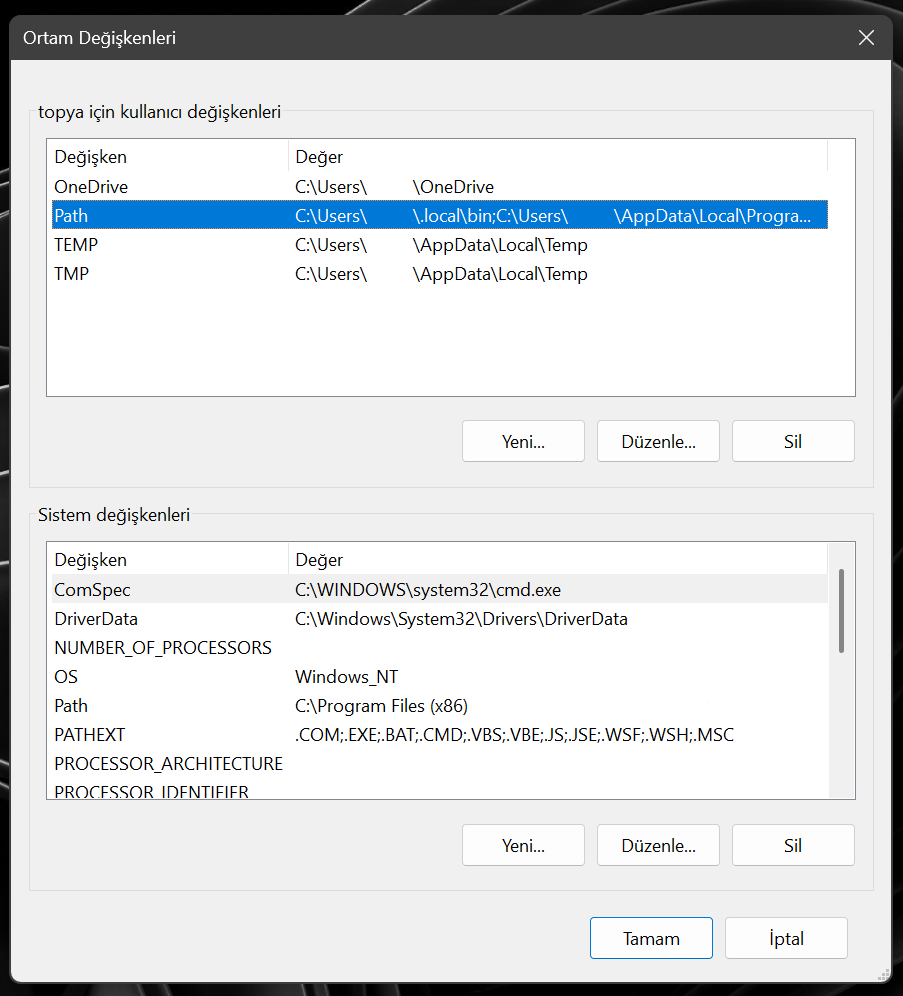
- Apri le impostazioni delle Variabili d’ambiente di sistema.
- Apri Path → clicca su Nuovo (New).
- Incolla qui il percorso copiato e clicca su OK per uscire.
Passaggio 4: verifica l’installazione
Per verificare che l’installazione sia riuscita, apri CMD (Prompt dei comandi) e inserisci questo comando:
gcc --versionSe tutto è corretto, dovresti vedere un output simile al seguente 👇

Passaggio 5: impostazioni di Visual Studio Code
- Apri VS Code (se è già aperto, chiudilo e riavvialo).
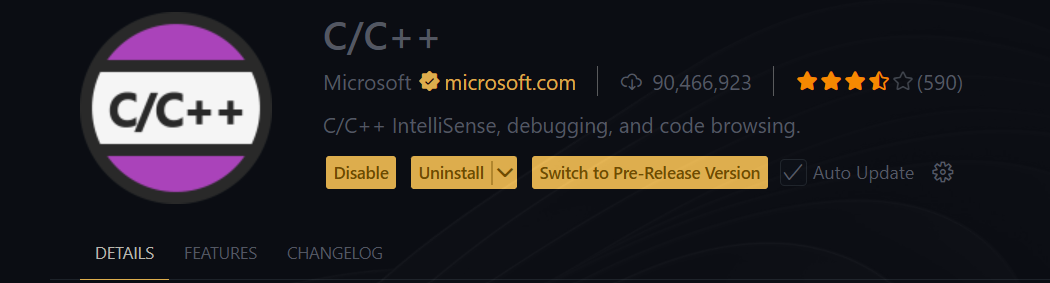
- Dalla scheda Estensioni (Extensions) installa quanto segue:
-
C/C++(Microsoft)- (Facoltativo)
Error Lens→ Ti mostra subito gli errori di battitura.

Passaggio 6: esegui il tuo primo codice
Ora siamo pronti! Apri un nuovo file e scrivi il tuo codice di esempio:
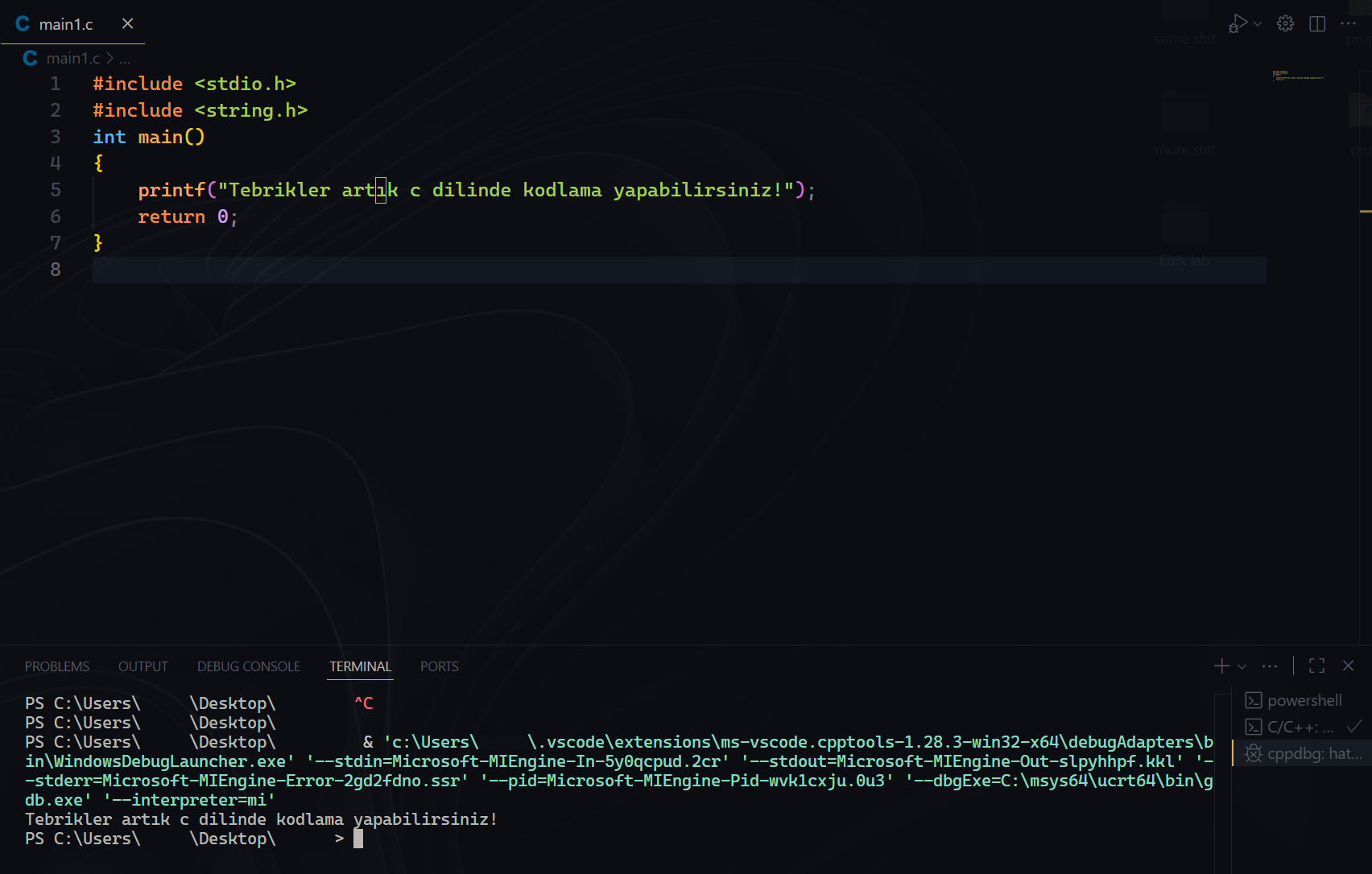
Eseguilo con il pulsante di esecuzione in alto. Per vedere l’output del programma, dal menu Run / Debug nella parte inferiore di VS Code vai alla sezione Terminal.
Se la schermata del terminale si riempie, puoi ripulirla con il comando
clear.
Conclusione
Complimenti! Ora puoi scrivere ed eseguire programmi in C in Visual Studio Code. Fonte: Code Bear https://www.youtube.com/watch?v=1PBD5qFWdq8