
















Visual Studio Code में C भाषा कैसे चलाएँ
इस गाइड में आपको Visual Studio Code में C भाषा के प्रोग्राम चलाने के लिए ज़रूरी सभी चरण मिलेंगे।
इस गाइड में आपको Visual Studio Code में C भाषा के प्रोग्राम चलाने के लिए ज़रूरी सभी चरण मिलेंगे।
चरण 1: MSYS2 डाउनलोड और इंस्टॉल करें
MSYS2 Windows पर Linux/Unix जैसा टर्मिनल वातावरण देता है, और इसके pacman पैकेज मैनेजर से आप C/C++ जैसी भाषाओं के लिए ज़रूरी MinGW-w64 टूल आसानी से इंस्टॉल कर सकते हैं।
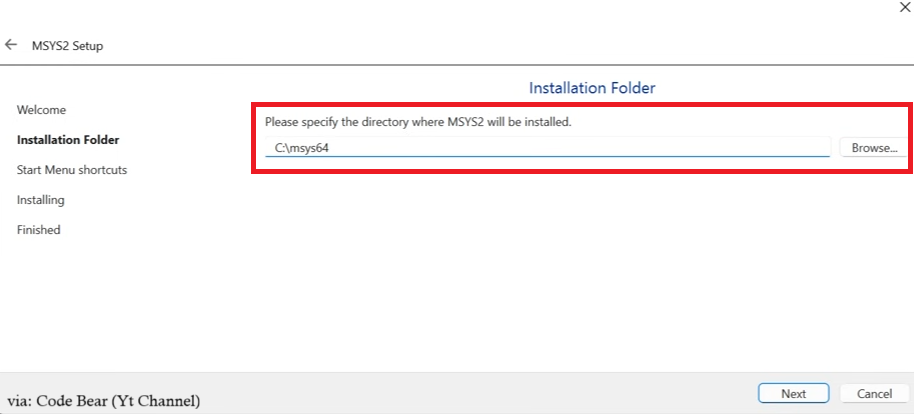
⚠️ इंस्टॉल करते समय इंस्टॉलेशन पाथ न बदलें।
चरण 2: टर्मिनल से ज़रूरी टूल इंस्टॉल करें
इंस्टॉलेशन पूरा होने पर एक MSYS2 टर्मिनल खुलेगा।
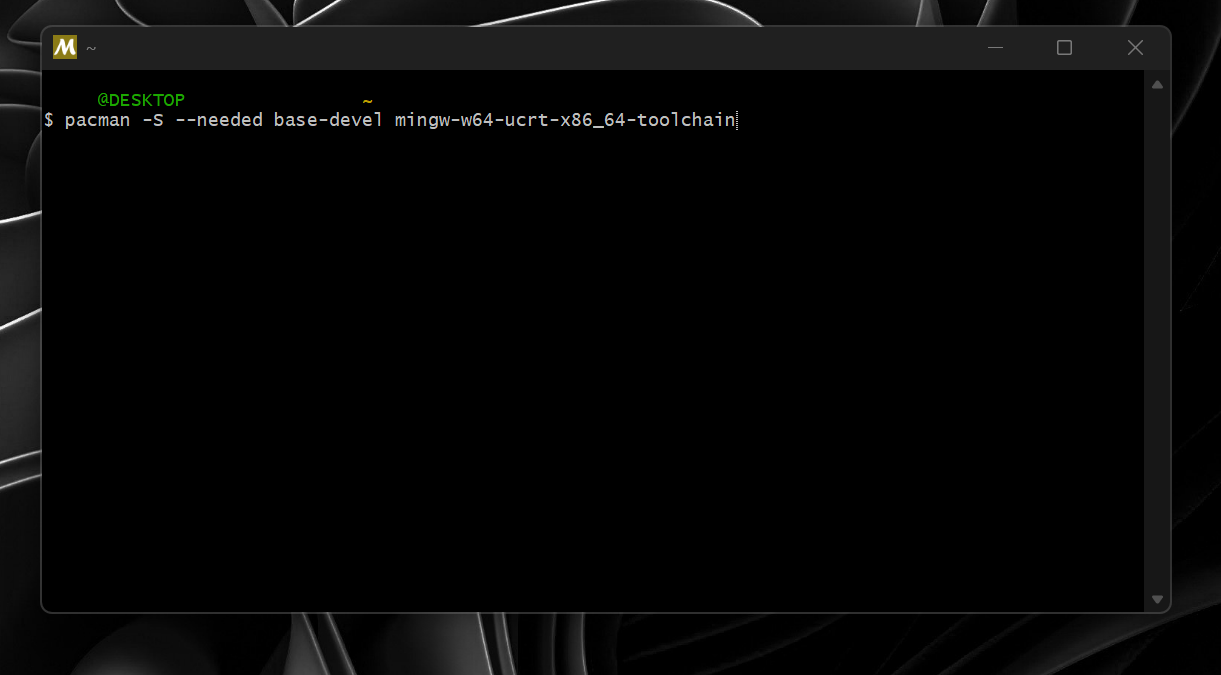
नीचे दिया गया कमांड इस टर्मिनल में पेस्ट करें:
(नोट:
Ctrl+C / Ctrl+Vकी जगह राइट-क्लिक → Paste से पेस्ट करें।)
pacman -S --needed base-devel mingw-w64-ucrt-x86_64-toolchainयह कमांड क्या करता है?
pacman -S→ पैकेज डाउनलोड करके इंस्टॉल करता है।--needed→ जो पहले से इंस्टॉल हैं, उन्हें छोड़ देता है।base-devel→ बिल्ड के लिए बुनियादी टूल इंस्टॉल करता है।mingw-w64-ucrt-x86_64-toolchain→ GCC (C कंपाइलर) और सहायक टूल इंस्टॉल करता है।
इंस्टॉल के दौरान डिफ़ॉल्ट सेटिंग के साथ आगे बढ़ने के लिए बस Enter दबाएँ, फिर पुष्टि के लिए Y दबाएँ।
अगर कोई त्रुटि आए, तो टर्मिनल बंद करके फिर से कोशिश करें।
चरण 3: प्रोग्राम का फ़ोल्डर PATH वेरिएबल में जोड़ें
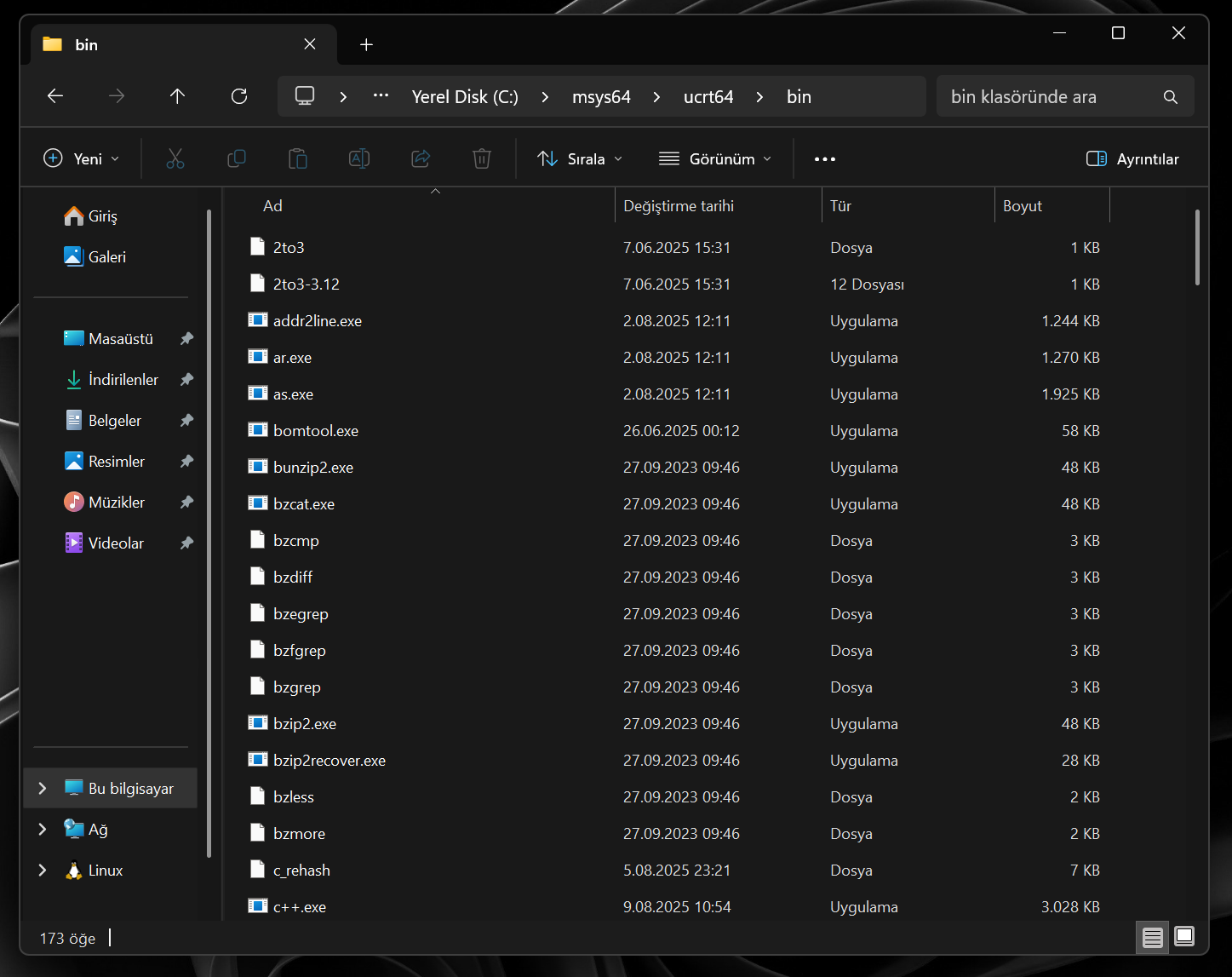
हमें वह फ़ोल्डर ढूँढना है जहाँ MSYS2 इंस्टॉल हुआ है।
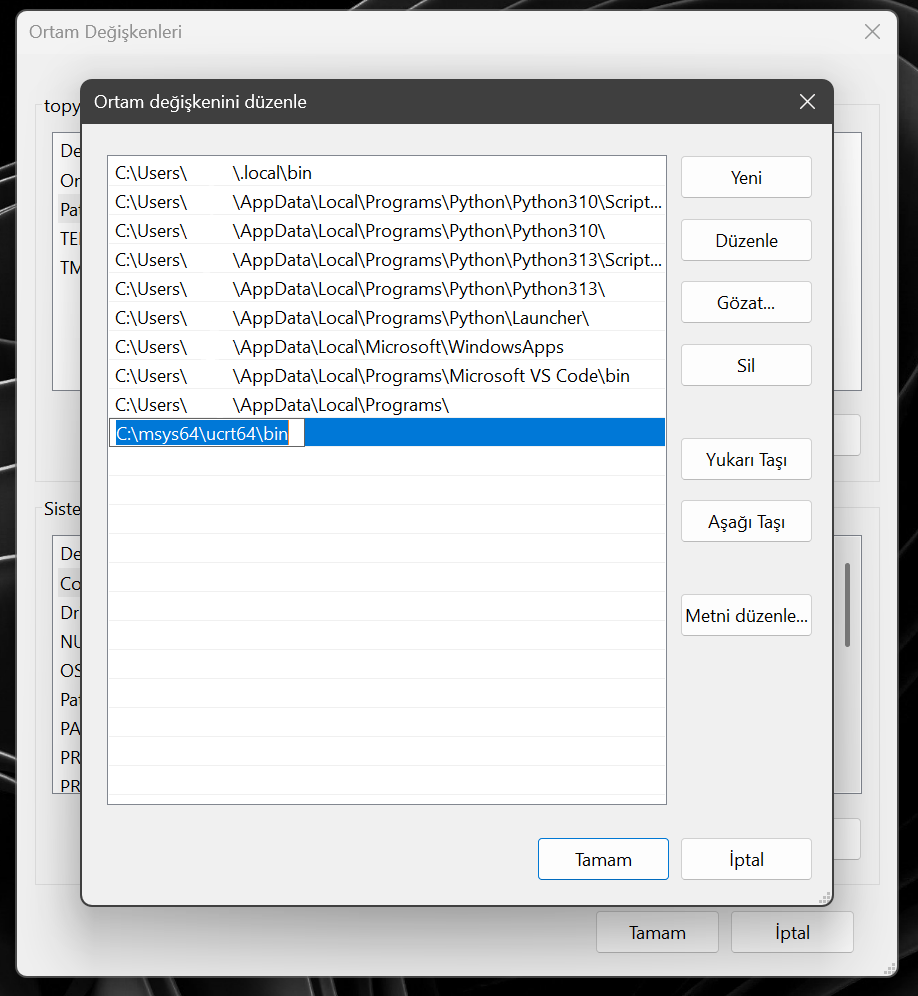
अगर आपने इंस्टॉल करते समय पाथ नहीं बदला, तो वह आम तौर पर यहाँ होता है:
C:\msys64\ucrt64\binCड्राइव सेmsys64 → ucrt64 → binफ़ोल्डर में जाएँ।- ऊपर के एड्रेस बार से पाथ कॉपी करें।
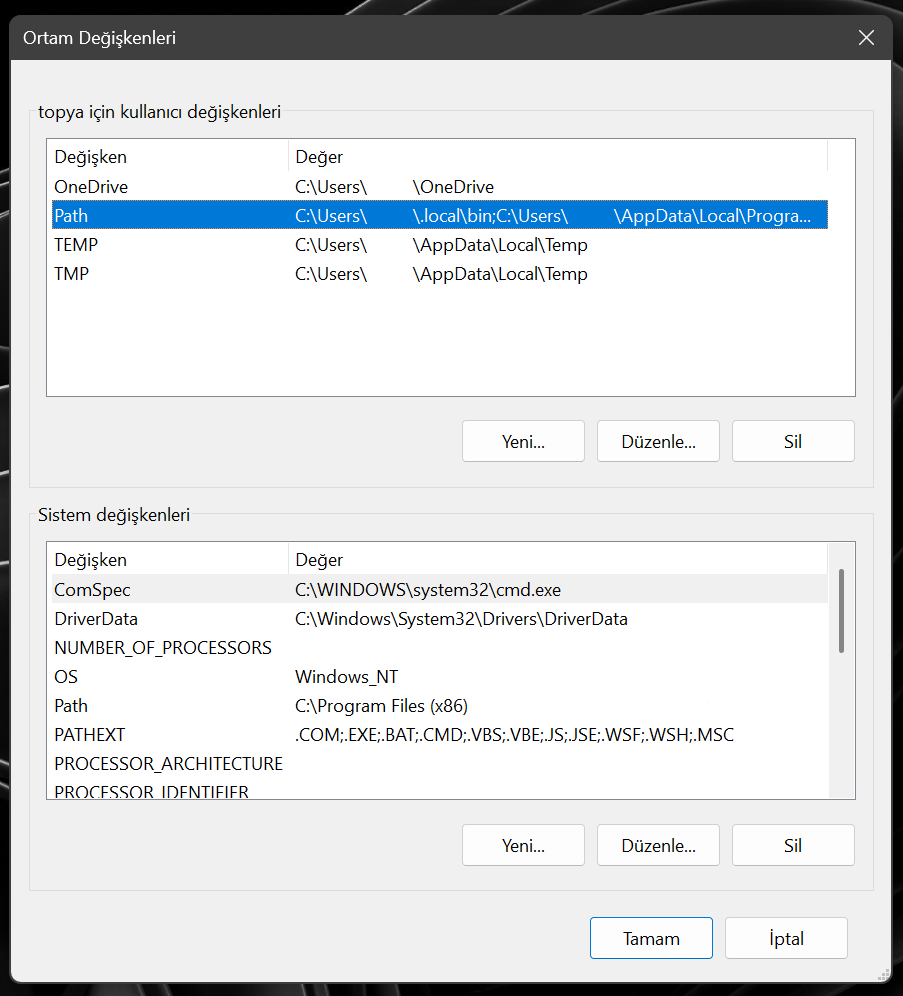
- सिस्टम एनवायरनमेंट वेरिएबल की सेटिंग खोलें।
- Path खोलें → नया (New) पर क्लिक करें।
- कॉपी किया हुआ पाथ यहाँ पेस्ट करें और OK दबाकर बाहर निकलें।
चरण 4: इंस्टॉलेशन जाँचें
इंस्टॉलेशन सफल रहा या नहीं, यह जाँचने के लिए CMD (कमांड प्रॉम्प्ट) खोलें और यह कमांड दर्ज करें:
gcc --versionअगर सब ठीक है, तो आपको नीचे जैसा आउटपुट दिखना चाहिए 👇

चरण 5: Visual Studio Code की सेटिंग
- VS Code खोलें (अगर पहले से खुला है, तो बंद करके दोबारा शुरू करें)।
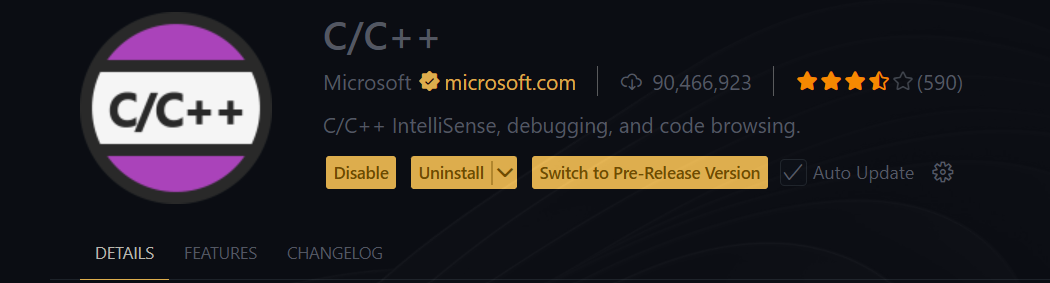
- एक्सटेंशन (Extensions) टैब से ये इंस्टॉल करें:
-
C/C++(Microsoft)- (वैकल्पिक)
Error Lens→ टाइपिंग की गलतियाँ तुरंत दिखाता है।

चरण 6: अपना पहला कोड चलाएँ
अब हम तैयार हैं! एक नई फ़ाइल खोलें और अपना उदाहरण कोड लिखें:
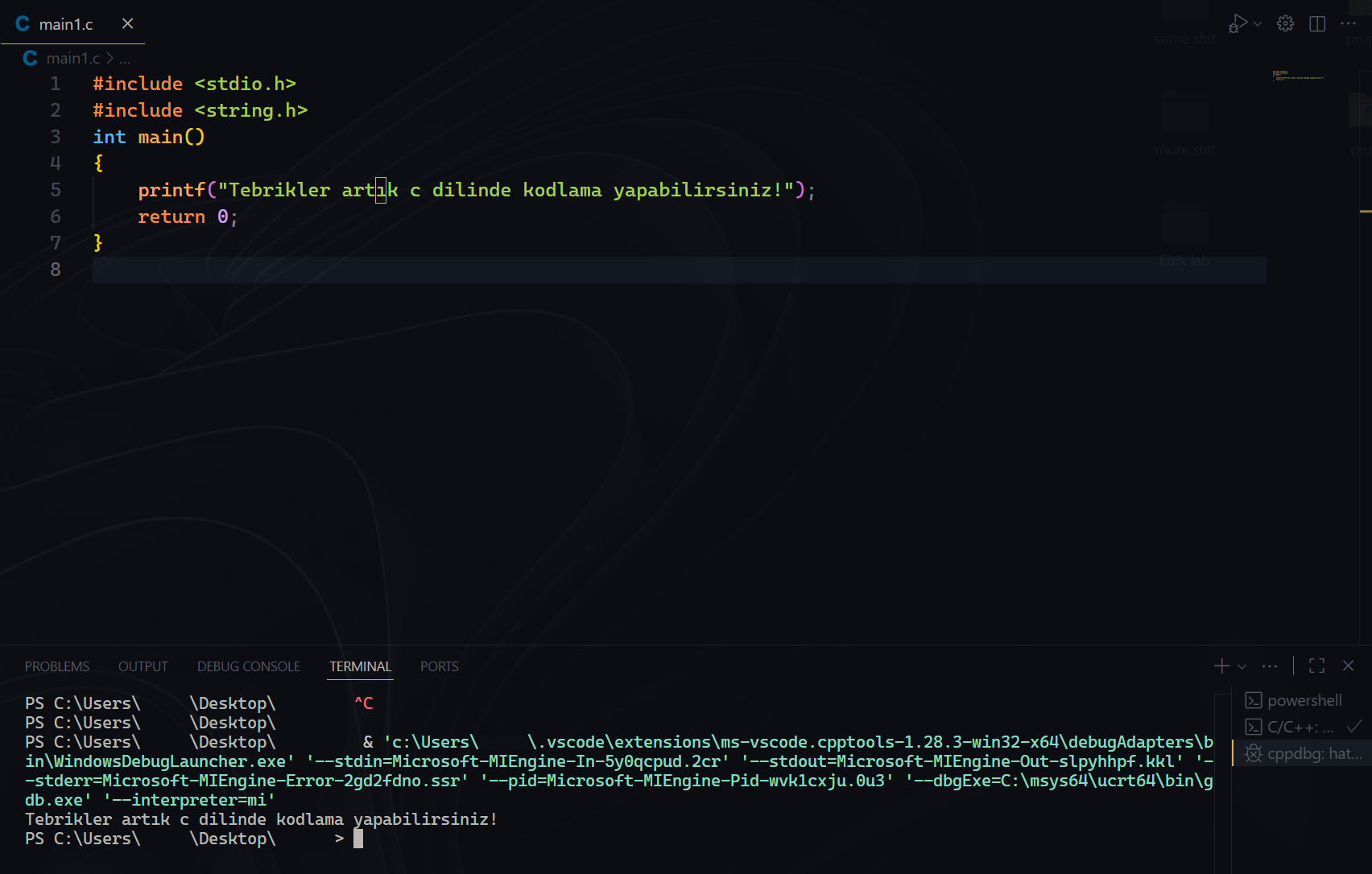
ऊपर दिए रन बटन से इसे चलाएँ। प्रोग्राम का आउटपुट देखने के लिए VS Code के निचले हिस्से में Run / Debug मेन्यू से Terminal सेक्शन में जाएँ।
अगर टर्मिनल की स्क्रीन भर जाए, तो
clearकमांड से उसे साफ़ कर सकते हैं।
निष्कर्ष
बधाई हो! अब आप Visual Studio Code में C प्रोग्राम लिखकर चला सकते हैं। स्रोत: Code Bear https://www.youtube.com/watch?v=1PBD5qFWdq8