
















Visual Studio Code-da C dilini necə işə salmaq olar?
Bu bələdçidə Visual Studio Code-da C dili proqramlarını işə salmaq üçün lazım olan bütün addımları tapacaqsınız.

Bu bələdçidə Visual Studio Code-da C dili proqramlarını işə salmaq üçün lazım olan bütün addımları tapacaqsınız.
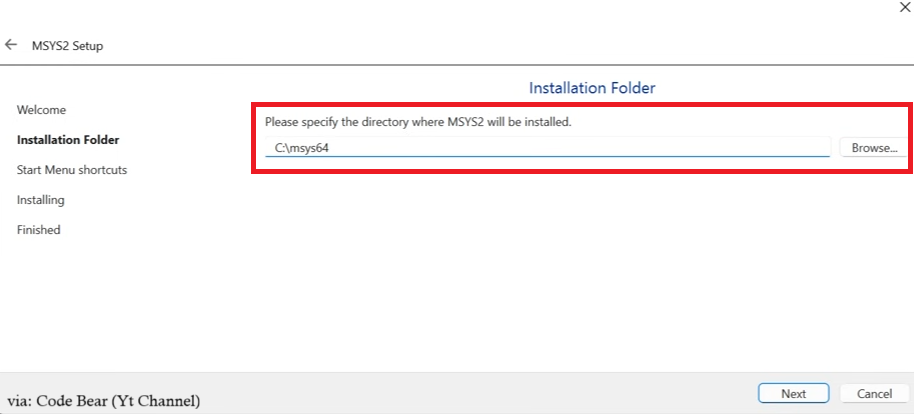
Addım 1: MSYS2-ni yükləyin və quraşdırın
MSYS2 Windows üzərində Linux/Unix-ə bənzər terminal mühiti təqdim edir və pacman paket meneceri sayəsində C/C++ kimi dillər üçün lazım olan MinGW-w64 alətlərini asanlıqla quraşdırmağa imkan verir.
⚠️ Quraşdırma zamanı proqramın quraşdırma yolunu dəyişməyin.
Addım 2: Lazımi alətləri terminaldan quraşdırın
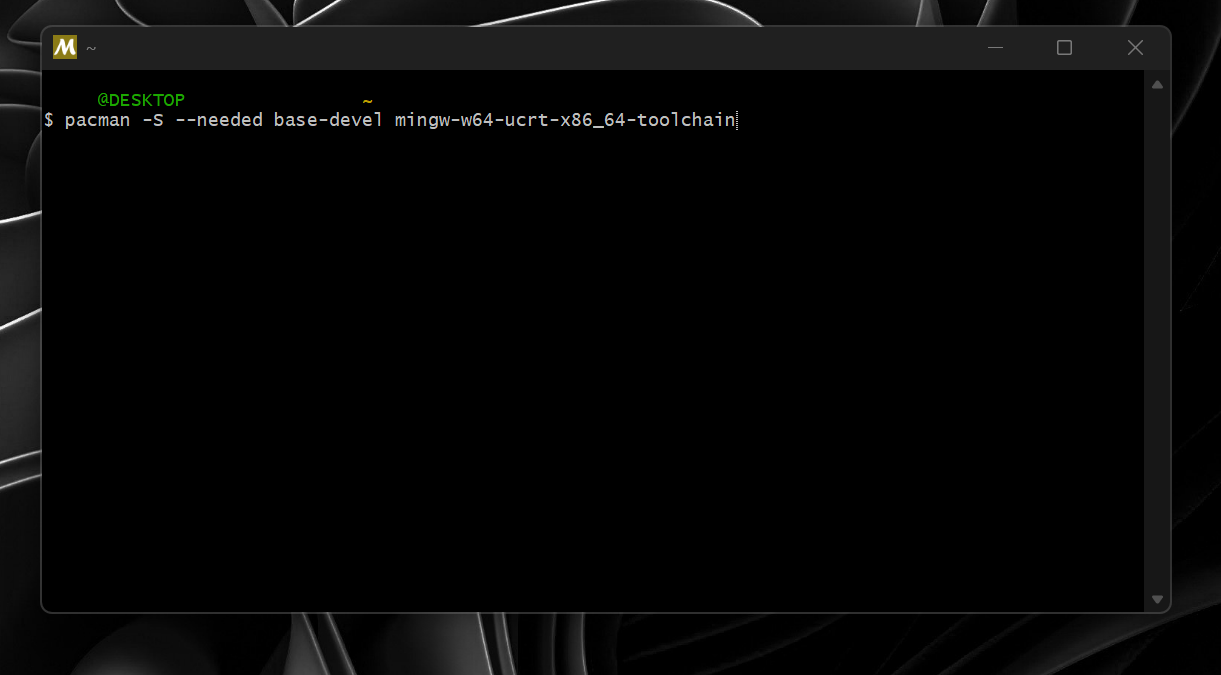
Quraşdırma tamamlandıqda MSYS2 terminalı açılacaq.
Aşağıdakı əmri bu terminala yapışdırın:
(Qeyd:
Ctrl+C / Ctrl+Vəvəzinə sağ klik → Paste ilə yapışdırın.)
pacman -S --needed base-devel mingw-w64-ucrt-x86_64-toolchainBu əmr nə edir?
pacman -S→ Paketləri yükləyib quraşdırır.--needed→ Artıq quraşdırılmışları ötürür.base-devel→ Tərtib üçün əsas alətləri quraşdırır.mingw-w64-ucrt-x86_64-toolchain→ GCC (C kompilyatoru) və köməkçi alətləri quraşdırır.
Quraşdırma zamanı yalnız Enter düyməsinə basaraq standart ayarlarla davam edin, sonra Y düyməsinə basıb təsdiq verin.
Xəta alsanız, terminalı bağlayıb yenidən cəhd edin.
Addım 3: Proqram qovluğunu PATH dəyişəninə əlavə edin
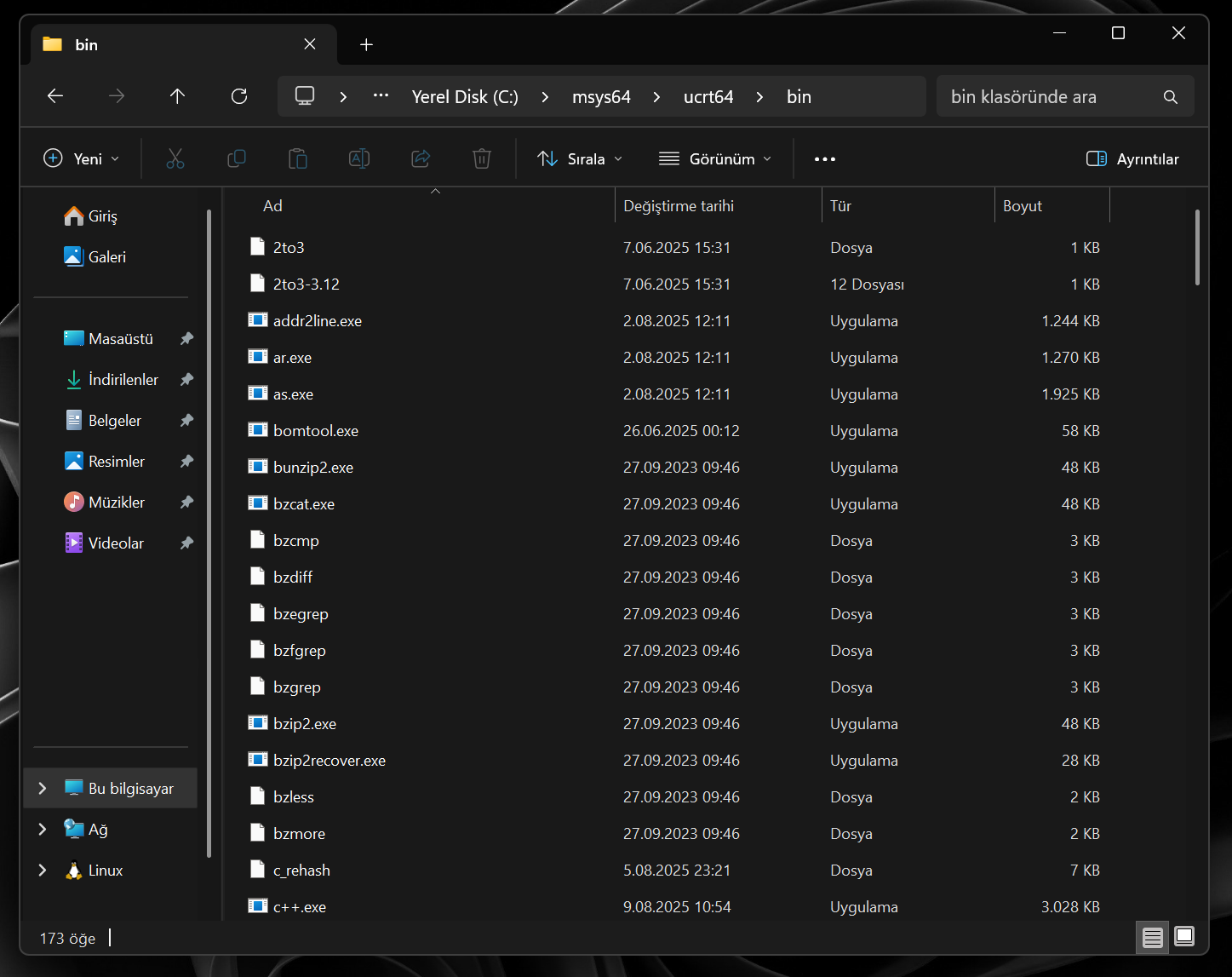
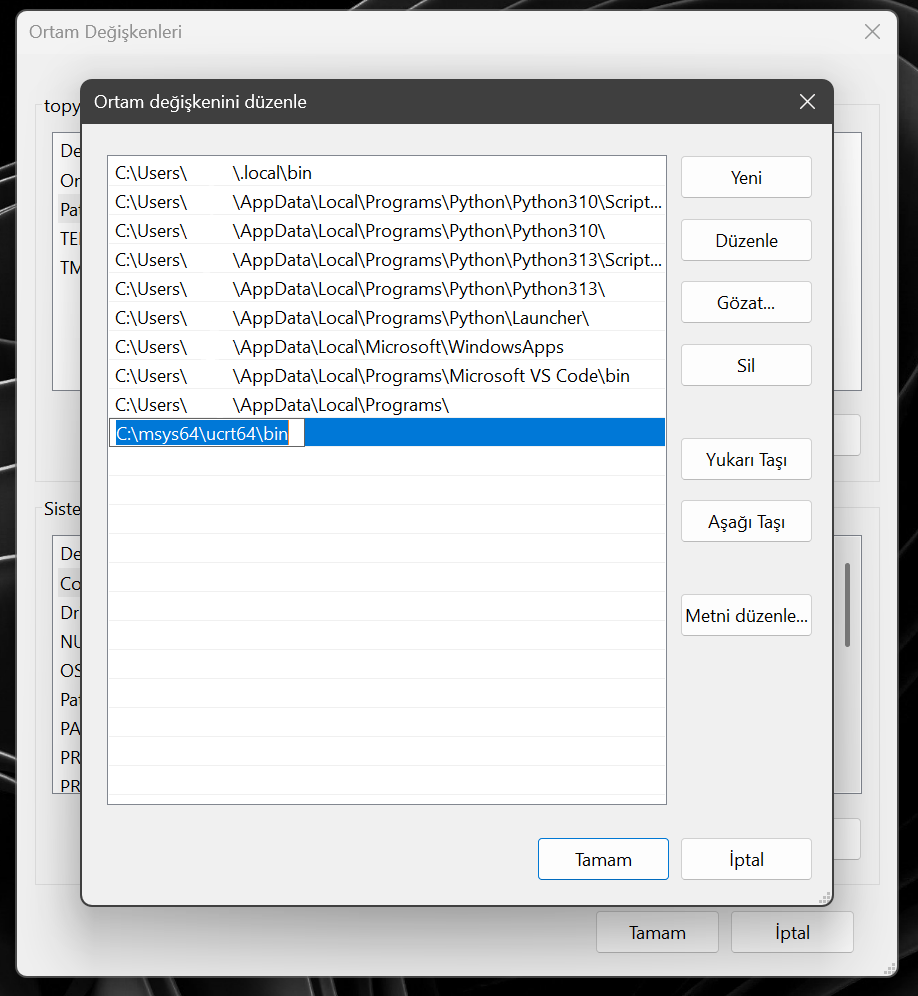
MSYS2-nin quraşdırıldığı qovluğu tapmalıyıq.
Quraşdırma zamanı yolu dəyişməmisinizsə, adətən buradadır:
C:\msys64\ucrt64\binCdiskindənmsys64 → ucrt64 → binqovluğuna gedin.- Yuxarıdakı ünvan çubuğundan yolu kopyalayın.
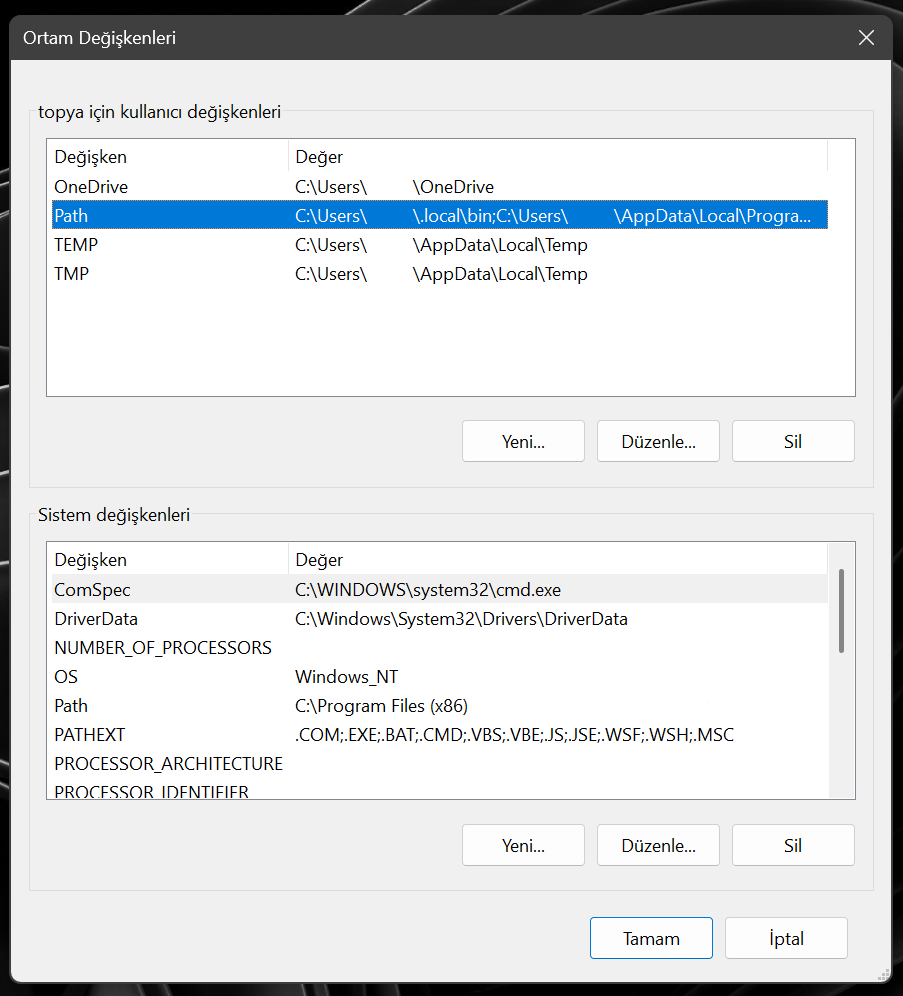
- Sistem Mühit Dəyişənləri ayarlarını açın.
- Path hissəsini açın → Yeni (New) seçiminə klikləyin.
- Kopyaladığınız yolu bura yapışdırın və OK deyərək çıxın.
Addım 4: Quraşdırmanı yoxlayın
Quraşdırmanın uğurlu olub-olmadığını yoxlamaq üçün CMD (Komanda sətri) açın və bu əmri daxil edin:
gcc --versionHər şey düzgündürsə, aşağıdakına bənzər nəticə görməlisiniz 👇

Addım 5: Visual Studio Code ayarları
- VS Code-u açın (açıqdırsa, bağlayıb yenidən başladın).
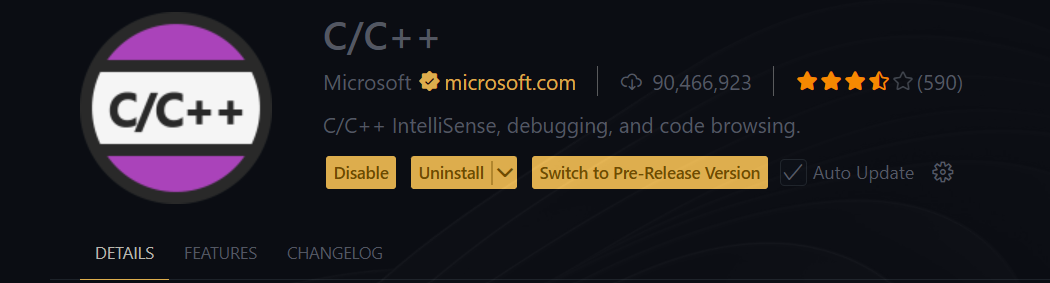
- Genişlənmələr (Extensions) bölməsindən aşağıdakıları quraşdırın:
-
C/C++(Microsoft)- (İstəyə bağlı)
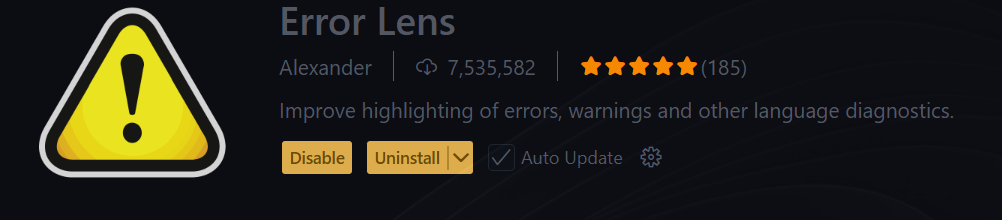
Error Lens→ Yazı xətalarını dərhal görməyə imkan verir.
Addım 6: İlk kodunuzu işə salın
İndi hazırıq! Yeni fayl açın və nümunə kodunuzu yazın:
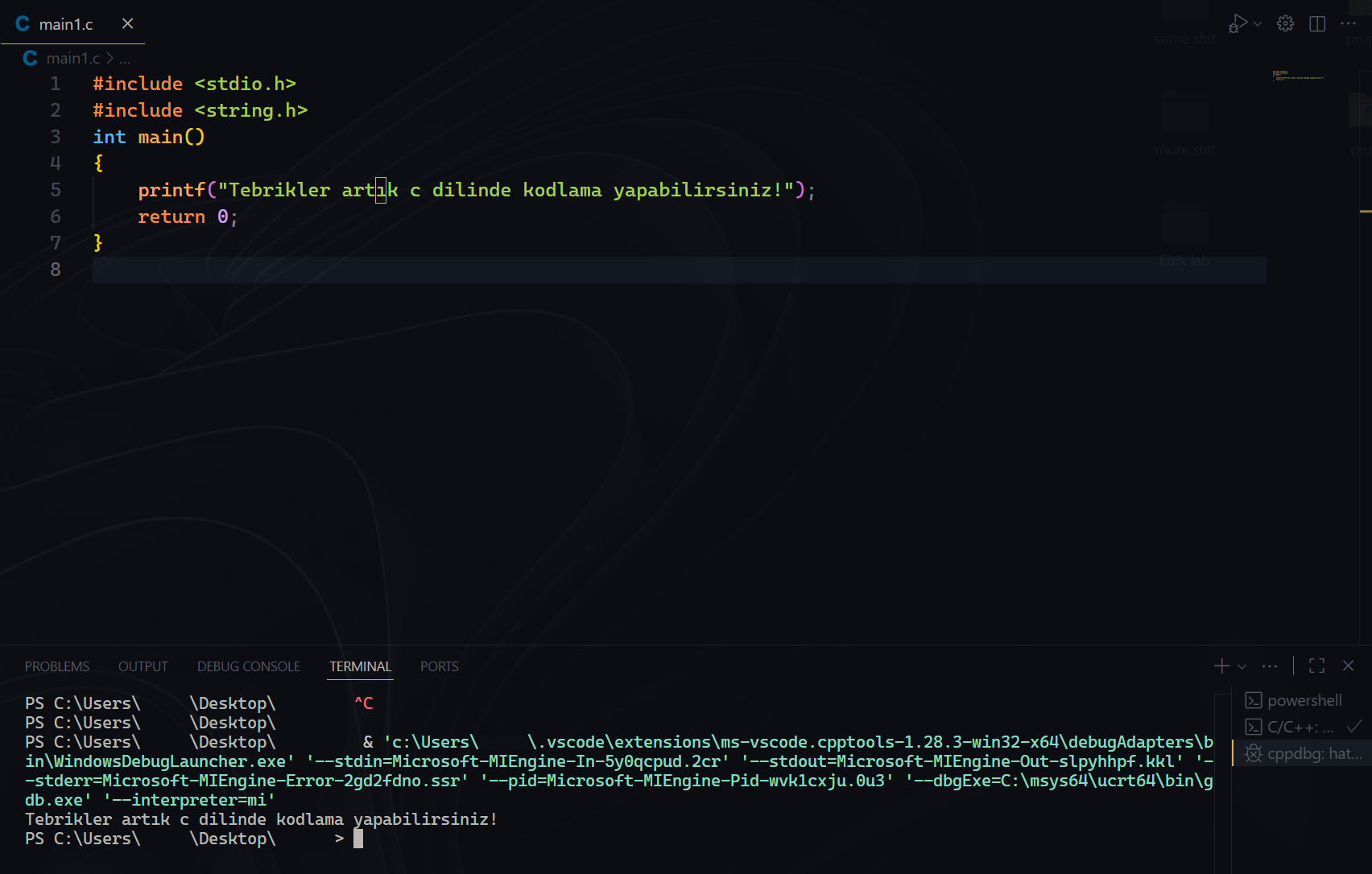
Yuxarıdakı işə salma düyməsi ilə işə salın. Proqramın nəticəsini görmək üçün VS Code-un alt hissəsindəki Run / Debug menyusundan Terminal bölməsinə keçin.
Terminal ekranı qarışarsa,
clearəmri ilə təmizləyə bilərsiniz.
Nəticə
Təbrik edirik! Artıq Visual Studio Code-da C proqramları yazıb işə sala bilirsiniz. Mənbə: Code Bear https://www.youtube.com/watch?v=1PBD5qFWdq8