
















چگونه زبان C را در Visual Studio Code اجرا کنیم؟
در این راهنما همهٔ مراحل لازم برای اجرای برنامههای زبان C در Visual Studio Code را پیدا میکنید.

در این راهنما همهٔ مراحل لازم برای اجرای برنامههای زبان C در Visual Studio Code را پیدا میکنید.
مرحلهٔ ۱: MSYS2 را دانلود و نصب کنید
MSYS2 در ویندوز یک محیط ترمینال شبیه Linux/Unix فراهم میکند و با مدیر بستهٔ pacman بهراحتی ابزارهای MinGW-w64 موردنیاز زبانهایی مانند C/C++ را نصب میکنید.
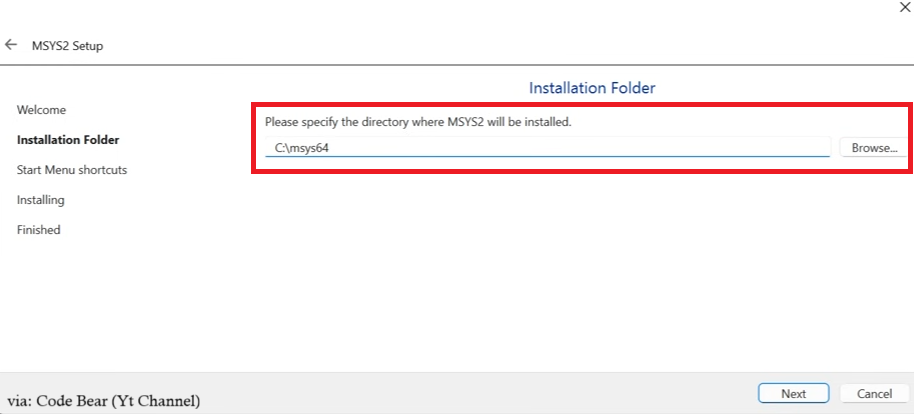
⚠️ هنگام نصب مسیر نصب برنامه را تغییر ندهید.
مرحلهٔ ۲: ابزارهای لازم را از ترمینال نصب کنید
پس از پایان نصب یک ترمینال MSYS2 باز میشود.
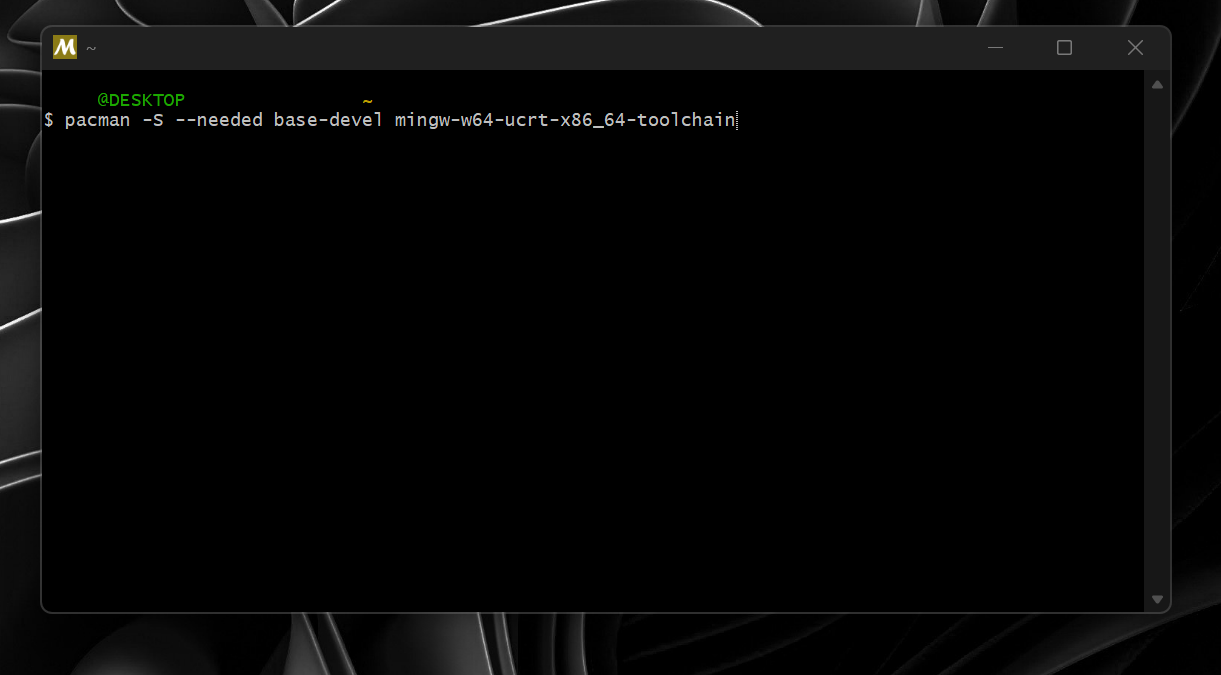
دستور زیر را در این ترمینال بچسبانید:
(توجه: بهجای
Ctrl+C / Ctrl+Vبا کلیک راست ← Paste بچسبانید.)
pacman -S --needed base-devel mingw-w64-ucrt-x86_64-toolchainاین دستور چه میکند؟
pacman -S← بستهها را دانلود و نصب میکند.--needed← بستههایی را که از قبل نصب شدهاند رد میکند.base-devel← ابزارهای پایهٔ ساخت و کامپایل را نصب میکند.mingw-w64-ucrt-x86_64-toolchain← GCC (کامپایلر C) و ابزارهای کمکی را نصب میکند.
هنگام نصب فقط با فشردن کلید Enter با تنظیمات پیشفرض ادامه دهید، سپس با فشردن کلید Y تأیید کنید.
اگر خطا گرفتید، ترمینال را ببندید و دوباره امتحان کنید.
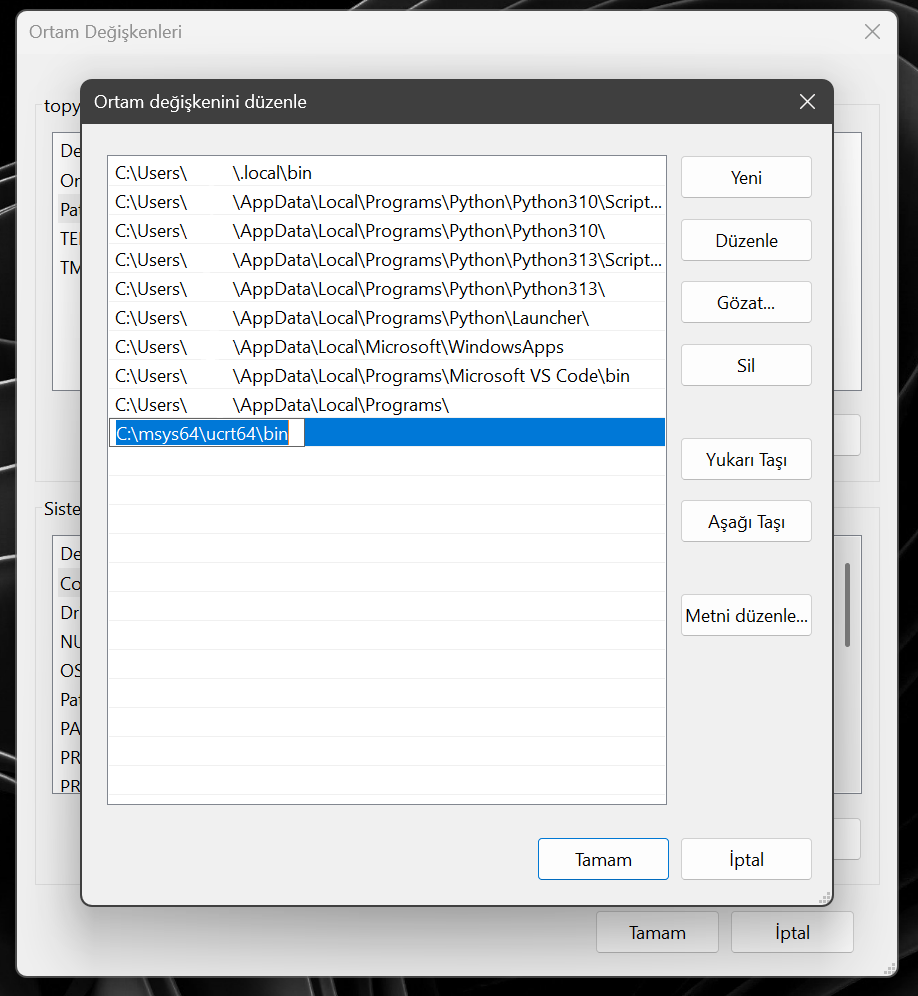
مرحلهٔ ۳: پوشهٔ برنامه را به متغیر PATH اضافه کنید
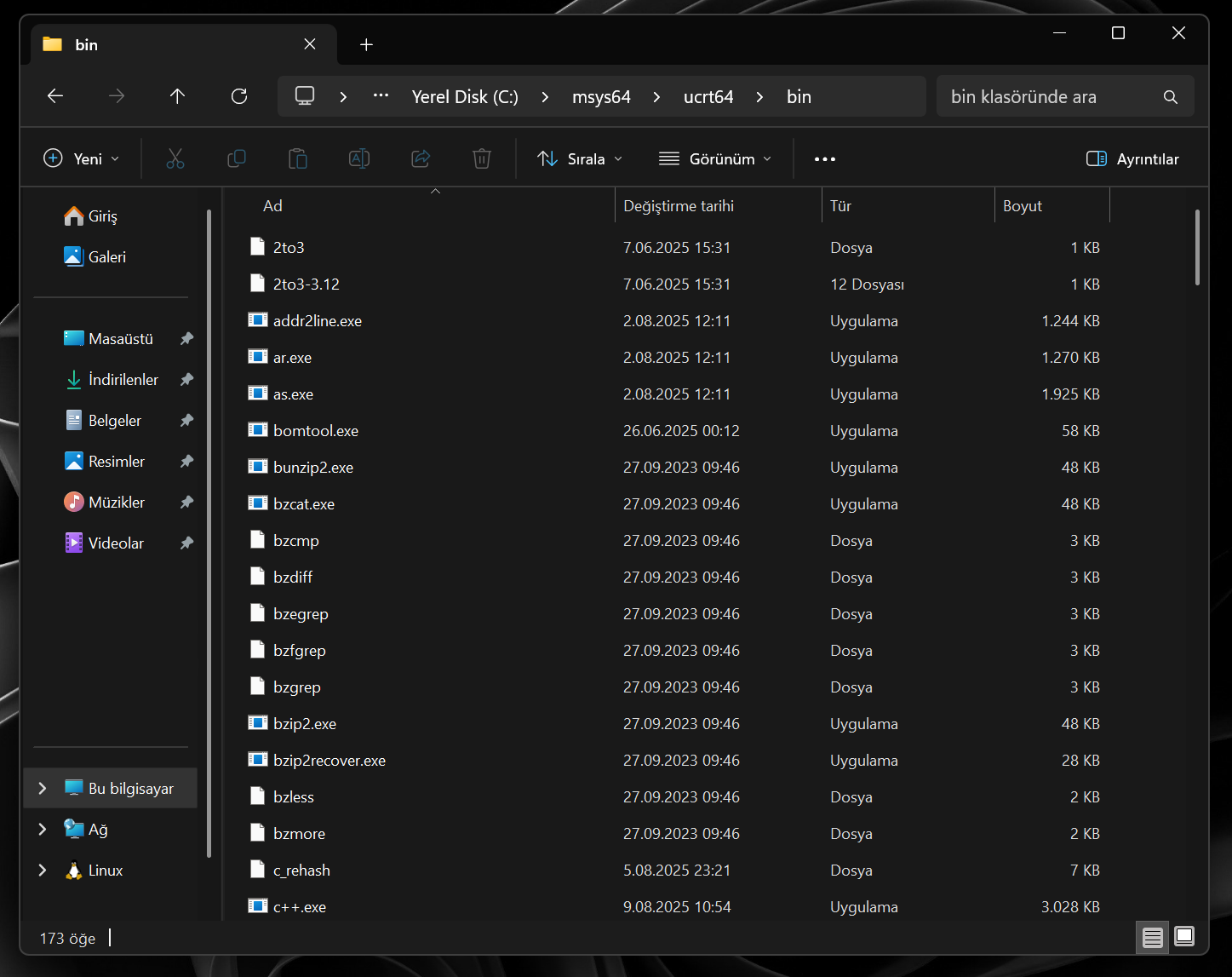
باید پوشهای را که MSYS2 در آن نصب شده پیدا کنیم.
اگر هنگام نصب مسیر را تغییر نداده باشید، معمولاً اینجاست:
C:\msys64\ucrt64\bin- از درایو
Cبه پوشهٔmsys64 ← ucrt64 ← binبروید. - مسیر را از نوار آدرس بالای صفحه کپی کنید.
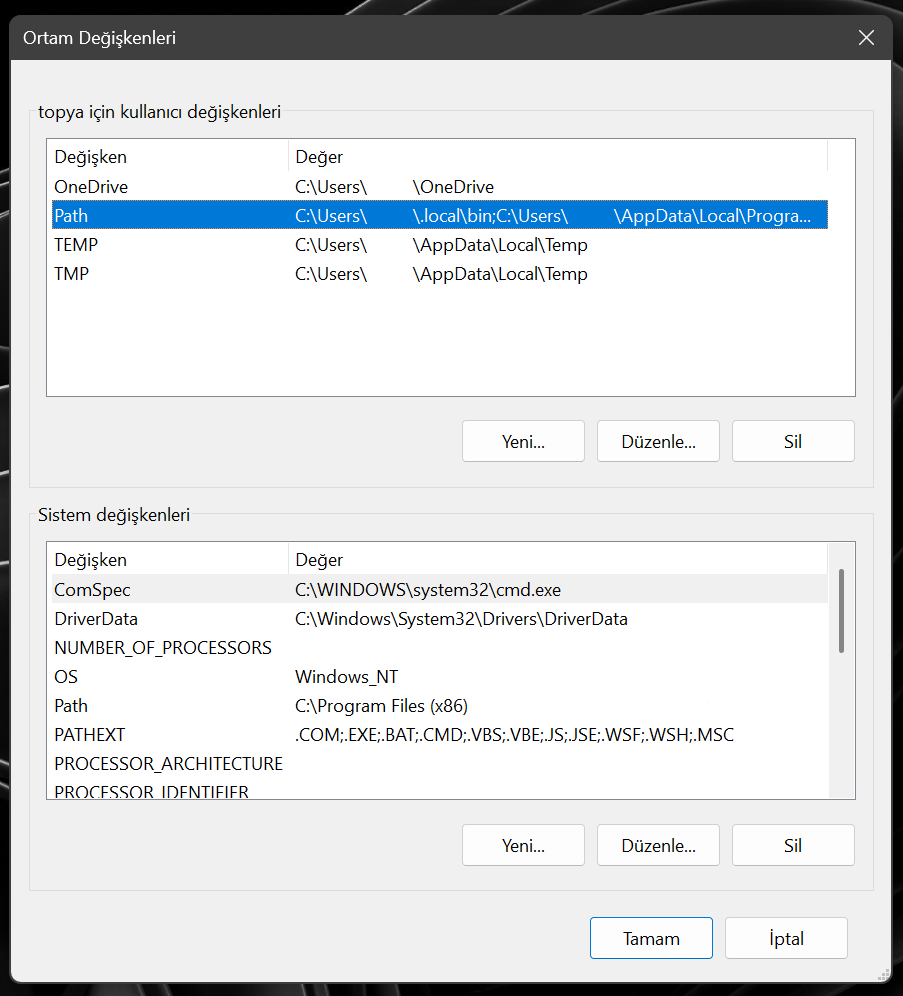
- وارد تنظیمات متغیرهای محیطی سیستم شوید.
- بخش Path را باز کنید ← روی جدید (New) کلیک کنید.
- مسیری را که کپی کردید اینجا بچسبانید و با زدن تأیید خارج شوید.
مرحلهٔ ۴: نصب را بررسی کنید
برای آزمایش موفق بودن نصب، CMD (خط فرمان) را باز کنید و این دستور را وارد کنید:
gcc --versionاگر همهچیز درست باشد باید خروجیای شبیه زیر ببینید 👇

مرحلهٔ ۵: تنظیمات Visual Studio Code
- VS Code را باز کنید (اگر باز است، ببندید و دوباره راهاندازی کنید).
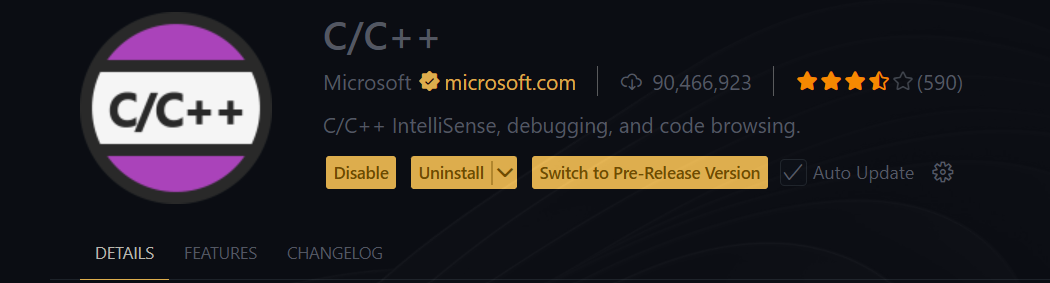
- از تب افزونهها (Extensions) موارد زیر را نصب کنید:
-
C/C++(از Microsoft)- (اختیاری)
Error Lens← خطاهای نوشتاری را بلافاصله نشان میدهد.

مرحلهٔ ۶: اولین کدتان را اجرا کنید
حالا آمادهایم! یک فایل جدید باز کنید و کد نمونهتان را بنویسید:
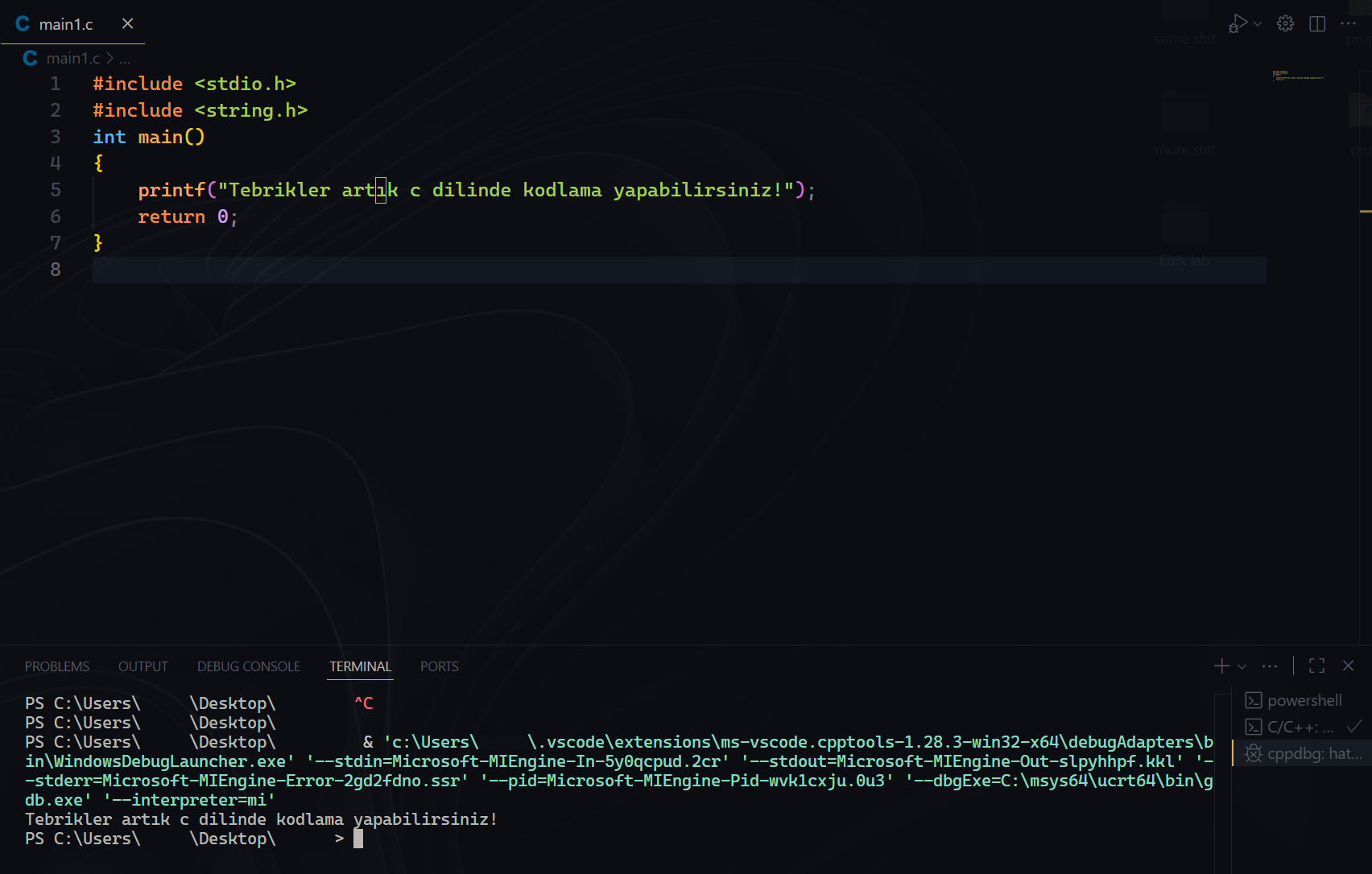
آن را با دکمهٔ اجرا در بالا اجرا کنید. برای دیدن خروجی برنامه از منوی Run / Debug در پایین VS Code به بخش Terminal بروید.
اگر صفحهٔ ترمینال شلوغ شد میتوانید آن را با دستور
clearپاک کنید.
نتیجه
تبریک! اکنون میتوانید در Visual Studio Code برنامههای C بنویسید و اجرا کنید. منبع: Code Bear https://www.youtube.com/watch?v=1PBD5qFWdq8