
















איך להריץ C ב-Visual Studio Code
במדריך הזה תמצאו את כל השלבים הדרושים להרצת תוכניות בשפת C ב-Visual Studio Code.
במדריך הזה תמצאו את כל השלבים הדרושים להרצת תוכניות בשפת C ב-Visual Studio Code.
שלב 1: הורידו והתקינו את MSYS2
MSYS2 מספק ב-Windows סביבת טרמינל הדומה ל-Linux/Unix, ומנהל החבילות pacman שלו מאפשר להתקין בקלות את כלי MinGW-w64 הנחוצים לשפות כמו C/C++.
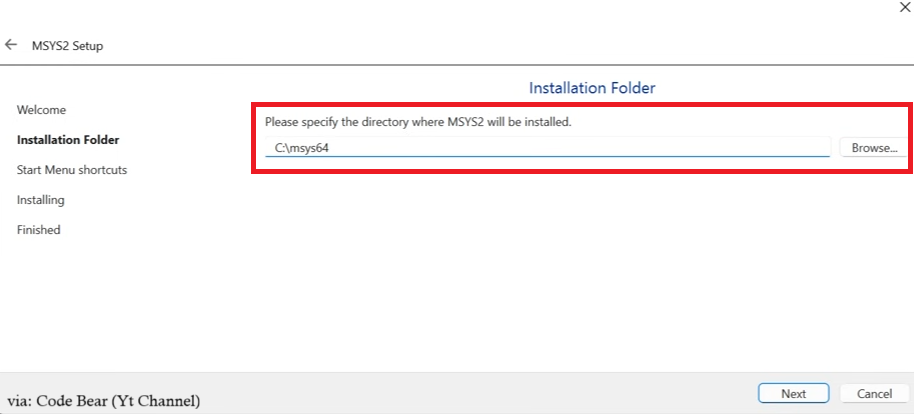
⚠️ אל תשנו את נתיב ההתקנה במהלך ההתקנה.
שלב 2: התקינו את הכלים הנדרשים מהטרמינל
בסיום ההתקנה ייפתח טרמינל MSYS2.
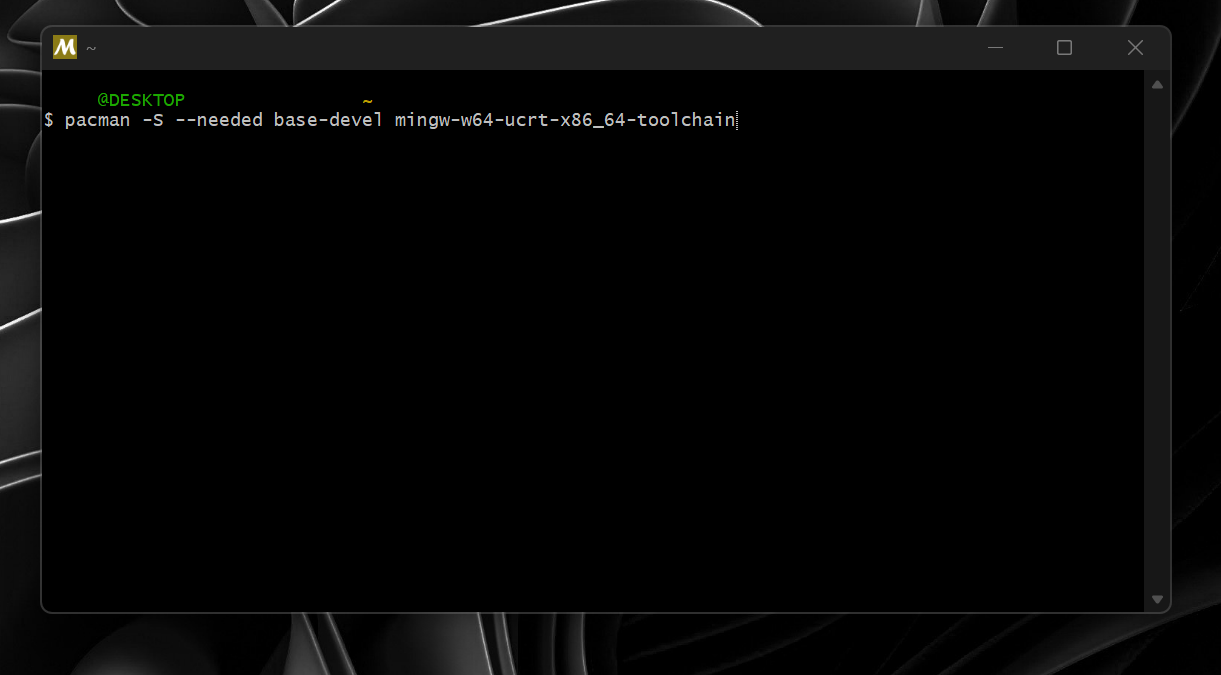
הדביקו בטרמינל הזה את הפקודה הבאה:
(הערה: במקום
Ctrl+C / Ctrl+V, הדביקו בקליק ימני ← Paste.)
pacman -S --needed base-devel mingw-w64-ucrt-x86_64-toolchainמה הפקודה הזו עושה?
pacman -S← מורידה ומתקינה חבילות.--needed← מדלגת על חבילות שכבר מותקנות.base-devel← מתקינה את כלי הבסיס לקומפילציה.mingw-w64-ucrt-x86_64-toolchain← מתקינה את GCC (מהדר C) וכלי עזר.
במהלך ההתקנה פשוט לחצו Enter כדי להמשיך עם הגדרות ברירת המחדל, ואז לחצו Y לאישור.
אם מתקבלת שגיאה, סגרו את הטרמינל ונסו שוב.
שלב 3: הוסיפו את תיקיית התוכנית למשתנה PATH
צריך למצוא את התיקייה שבה MSYS2 מותקן.
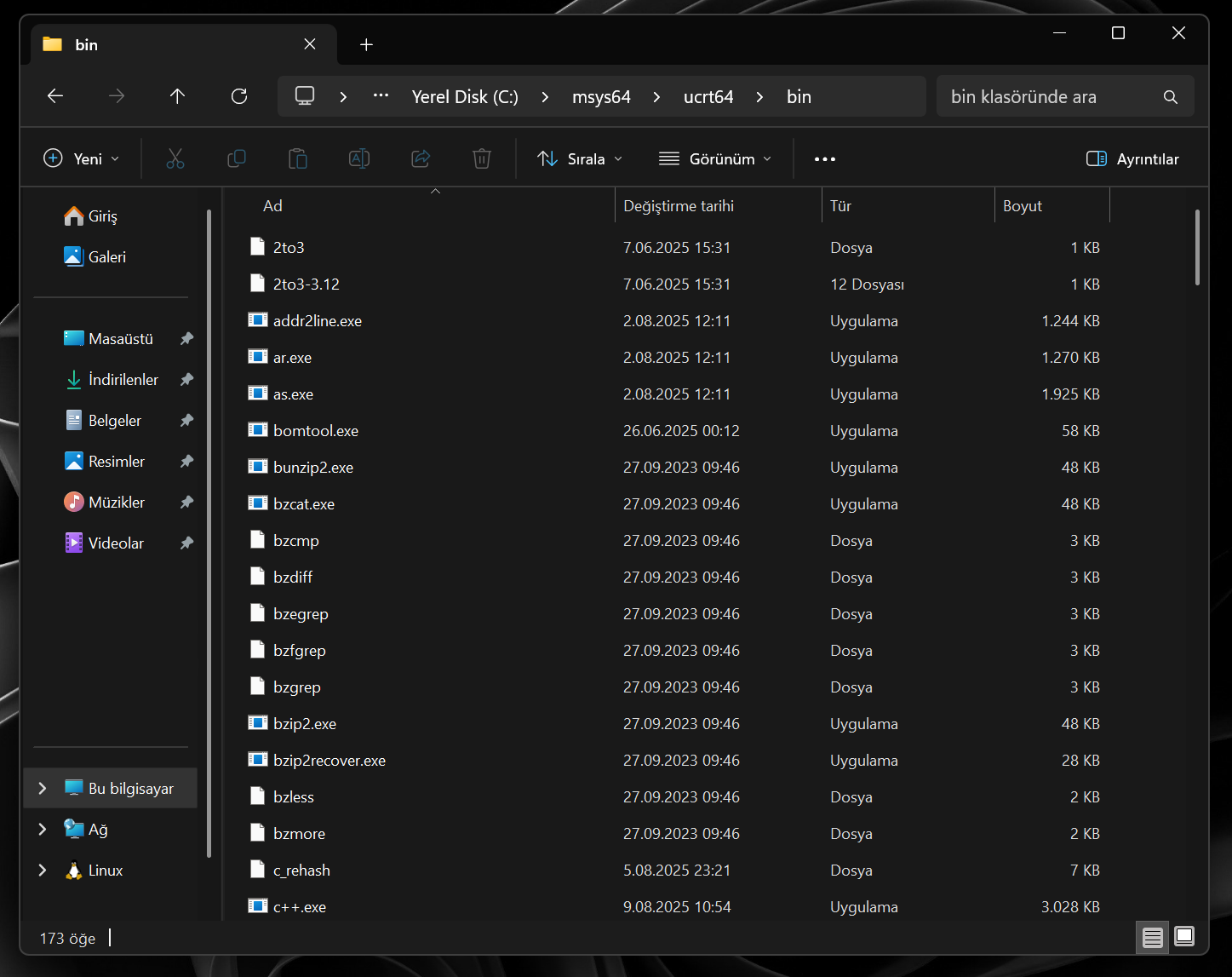
אם לא שיניתם את הנתיב בהתקנה, היא בדרך כלל כאן:
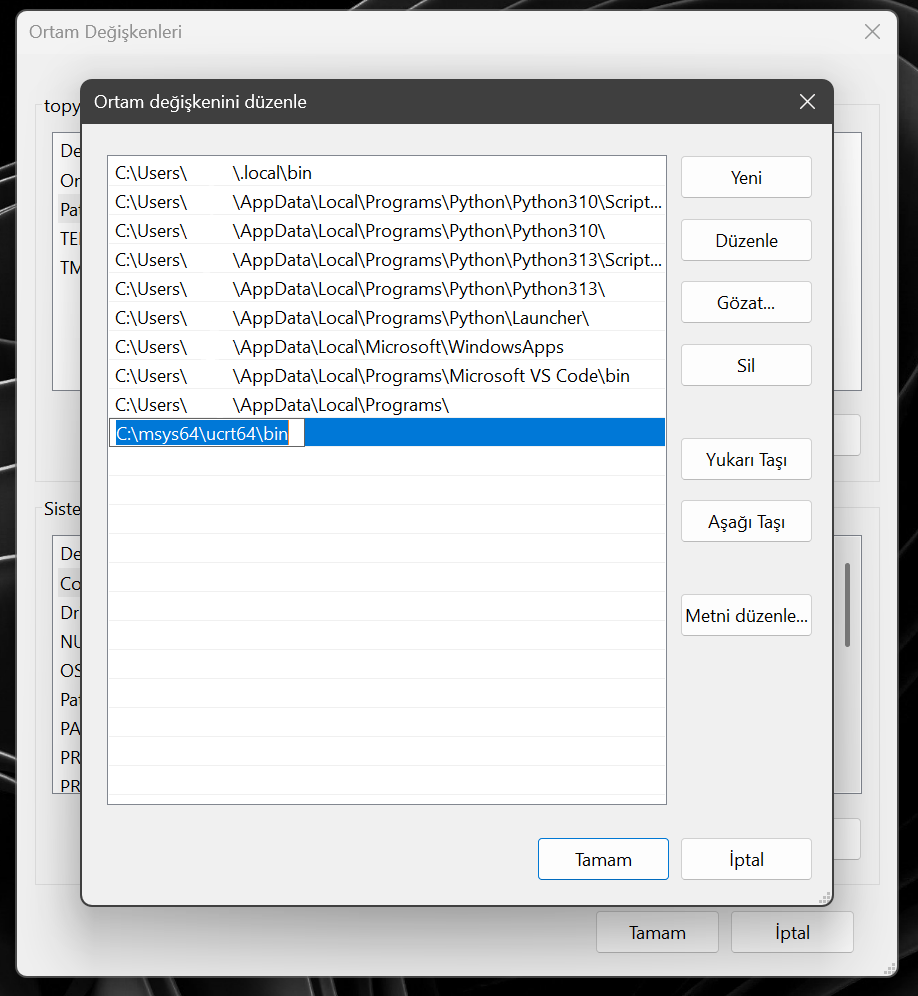
C:\msys64\ucrt64\bin- היכנסו מכונן
Cלתיקייהmsys64 ← ucrt64 ← bin. - העתיקו את הנתיב משורת הכתובת שלמעלה.
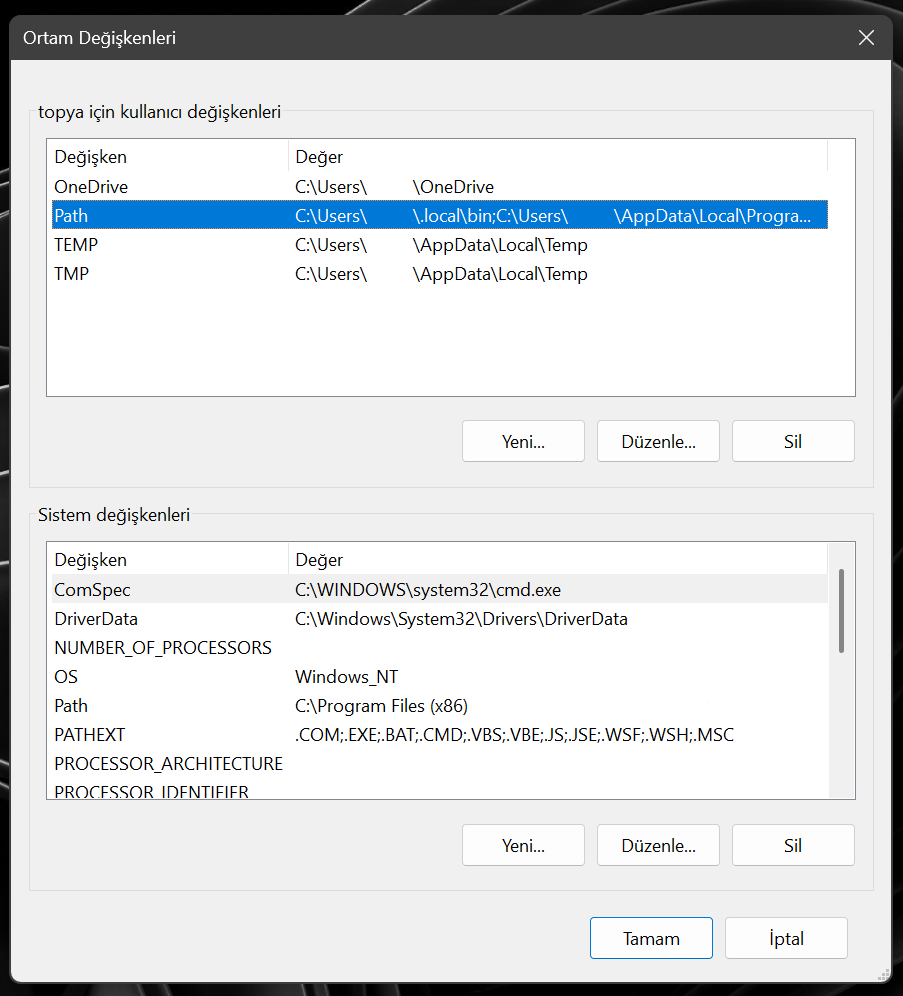
- היכנסו להגדרות משתני הסביבה של המערכת.
- פתחו את Path ← לחצו על חדש (New).
- הדביקו כאן את הנתיב שהעתקתם ויצאו בלחיצה על אישור.
שלב 4: בדקו את ההתקנה
כדי לבדוק אם ההתקנה הצליחה, פתחו CMD (שורת הפקודה) והזינו את הפקודה:
gcc --versionאם הכול תקין, אמור להופיע פלט הדומה לזה שלמטה 👇

שלב 5: הגדרות Visual Studio Code
- פתחו את VS Code (אם הוא פתוח, סגרו והפעילו מחדש).
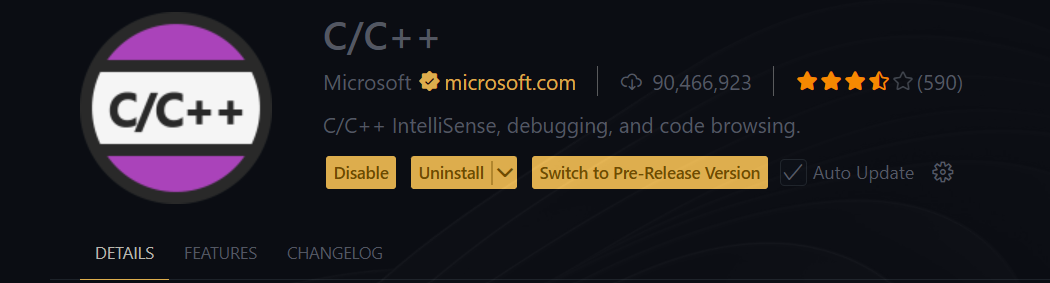
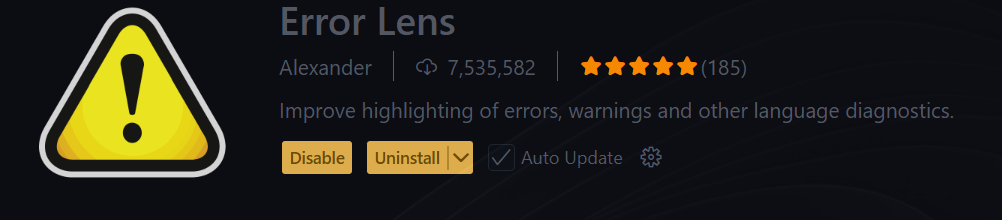
- בלשונית תוספים (Extensions) התקינו את הבאים:
-
C/C++(של Microsoft)- (אופציונלי)
Error Lens← מציג שגיאות כתיבה מיד.
שלב 6: הריצו את הקוד הראשון שלכם
עכשיו אנחנו מוכנים! פתחו קובץ חדש וכתבו קוד לדוגמה:
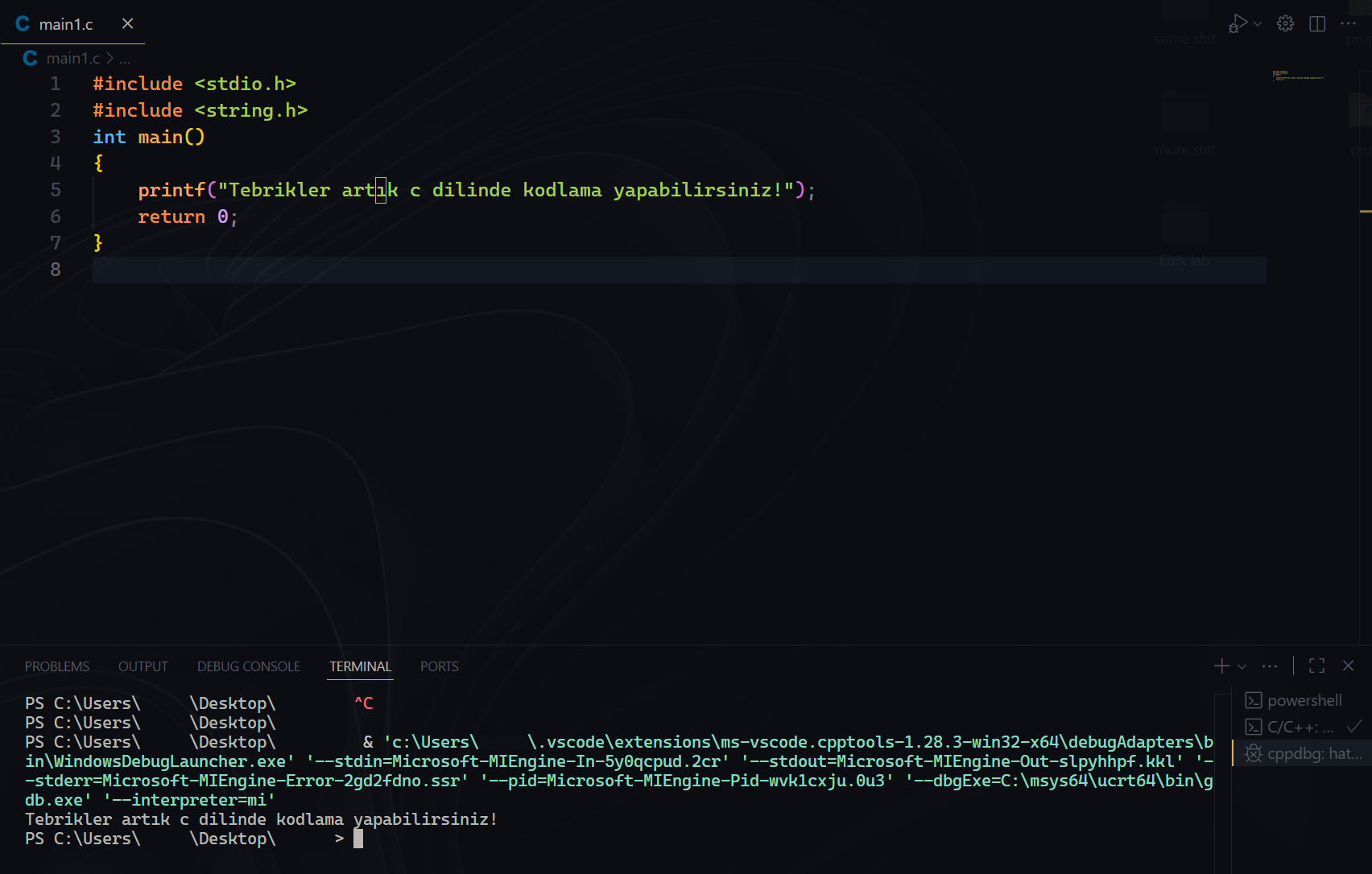
הריצו אותו בלחצן ההרצה שלמעלה. כדי לראות את פלט התוכנית, היכנסו מתפריט Run / Debug בחלק התחתון של VS Code אל הקטע Terminal.
אם מסך הטרמינל מתמלא, אפשר לנקות אותו בפקודה
clear.
סיכום
כל הכבוד! עכשיו אפשר לכתוב ולהריץ תוכניות C ב-Visual Studio Code. מקור: Code Bear https://www.youtube.com/watch?v=1PBD5qFWdq8