
















Как запустить C в Visual Studio Code
В этом руководстве вы найдёте все шаги, необходимые для запуска программ на C в Visual Studio Code.

В этом руководстве вы найдёте все шаги, необходимые для запуска программ на C в Visual Studio Code.
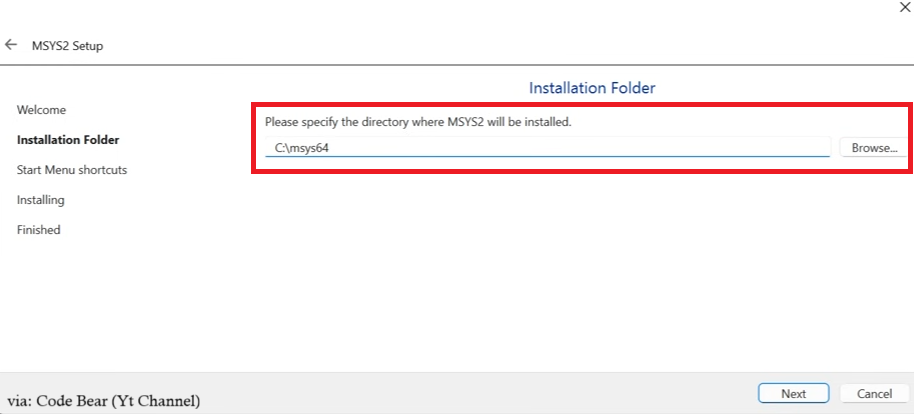
Шаг 1: скачайте и установите MSYS2
MSYS2 предоставляет в Windows среду терминала, похожую на Linux/Unix, а менеджер пакетов pacman позволяет легко установить инструменты MinGW-w64, необходимые для таких языков, как C/C++.
⚠️ Не меняйте путь установки во время установки.
Шаг 2: установите нужные инструменты из терминала
Когда установка завершится, откроется терминал MSYS2.
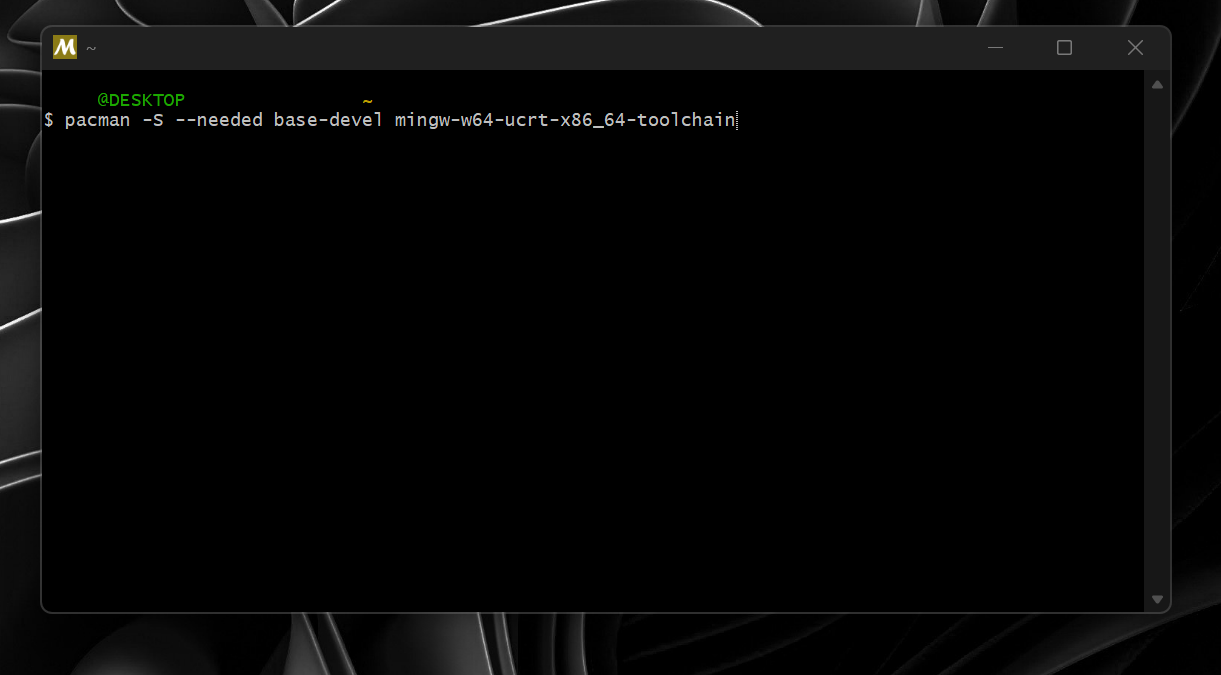
Вставьте в этот терминал следующую команду:
(Примечание: вместо
Ctrl+C / Ctrl+Vвставляйте правым щелчком → Paste.)
pacman -S --needed base-devel mingw-w64-ucrt-x86_64-toolchainЧто делает эта команда?
pacman -S→ Скачивает и устанавливает пакеты.--needed→ Пропускает уже установленные.base-devel→ Устанавливает базовые инструменты для сборки.mingw-w64-ucrt-x86_64-toolchain→ Устанавливает GCC (компилятор C) и вспомогательные инструменты.
Во время установки просто нажимайте Enter, чтобы продолжить с настройками по умолчанию, затем нажмите Y для подтверждения.
Если возникнет ошибка, закройте терминал и повторите попытку.
Шаг 3: добавьте папку программы в переменную PATH
Нужно найти папку, в которую установлен MSYS2.
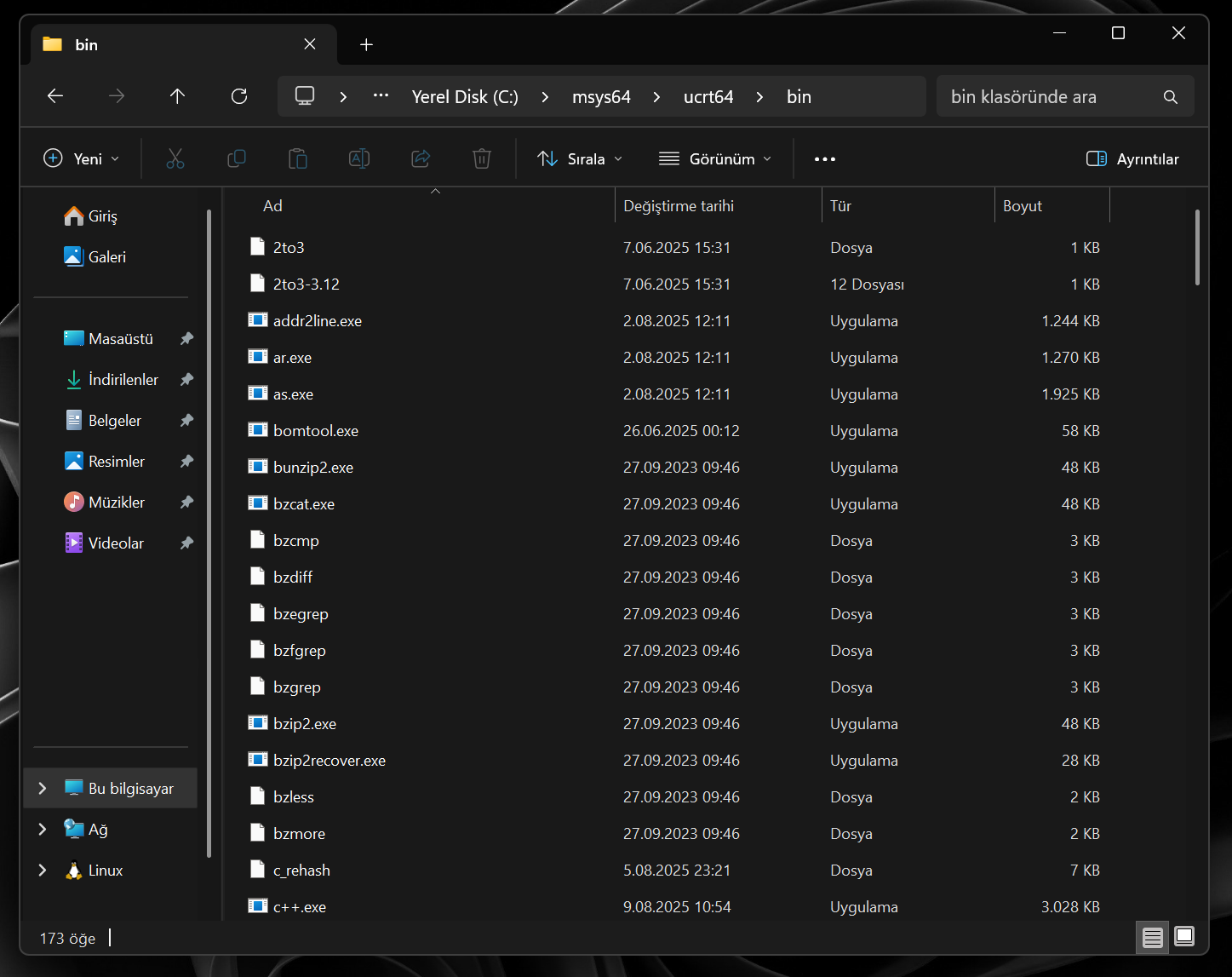
Если вы не меняли путь при установке, она обычно находится здесь:
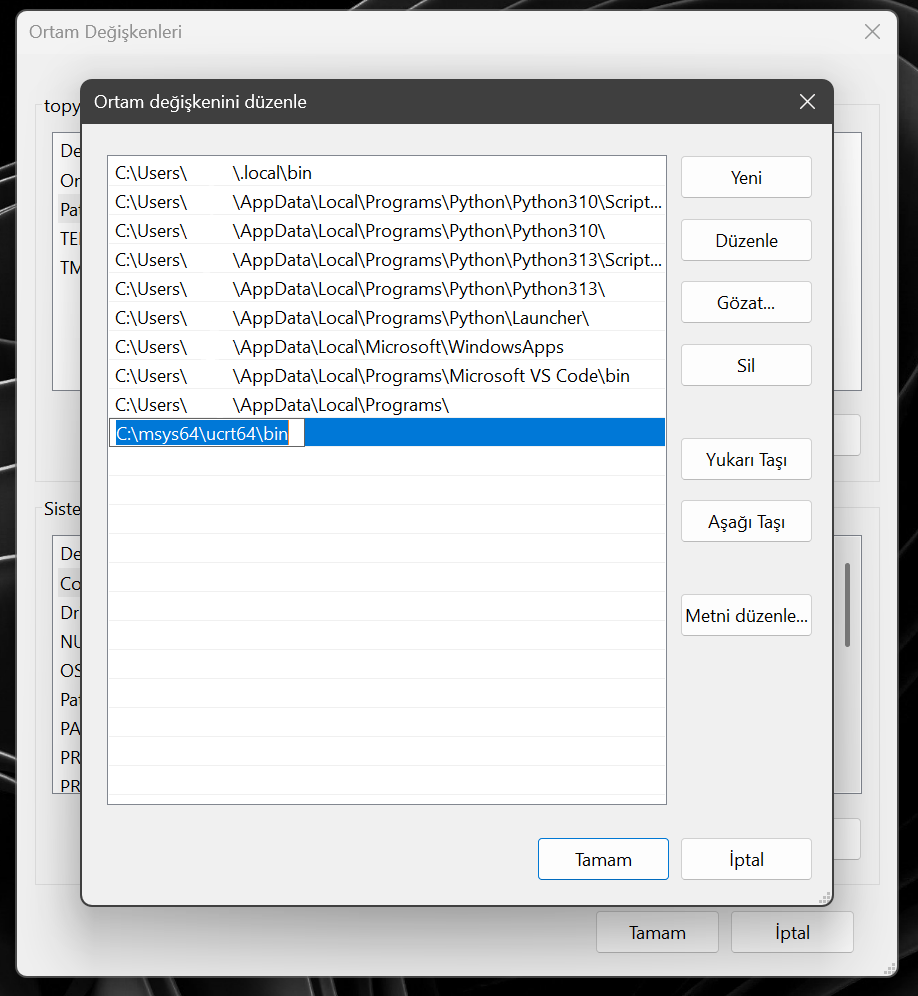
C:\msys64\ucrt64\bin- На диске
Cперейдите в папкуmsys64 → ucrt64 → bin. - Скопируйте путь из адресной строки сверху.
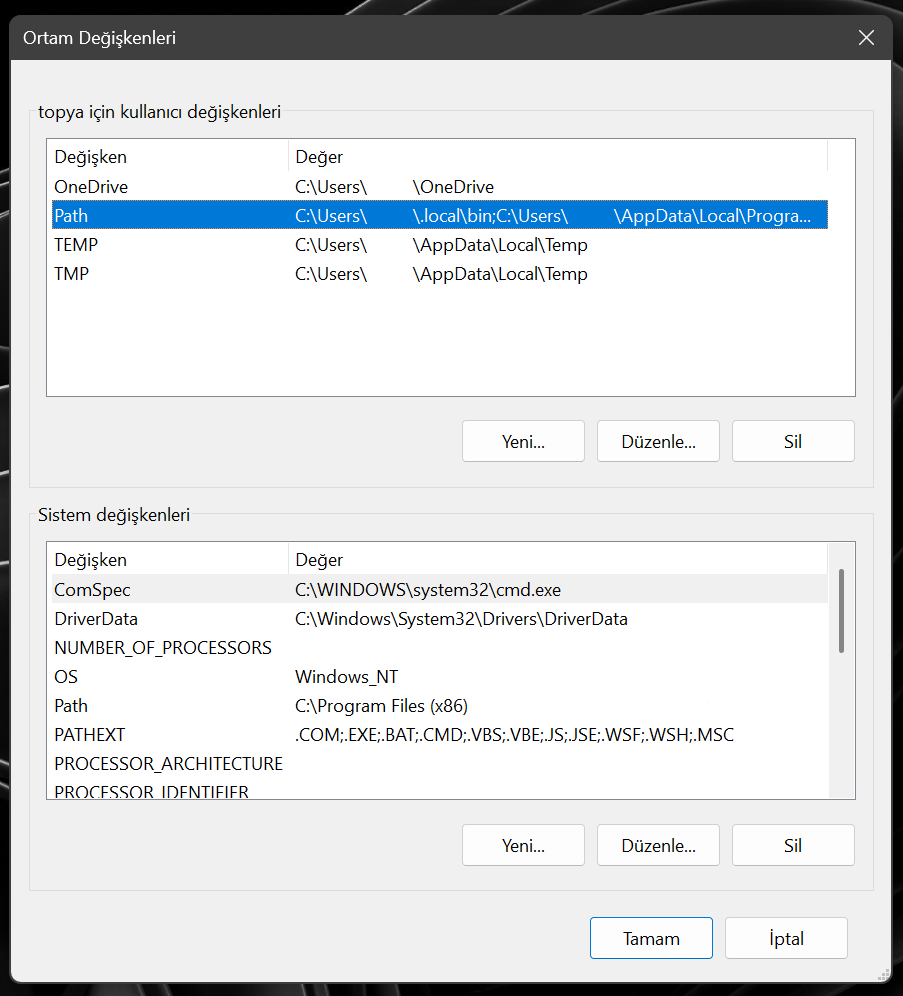
- Откройте настройки Системных переменных среды.
- Откройте Path → нажмите Создать (New).
- Вставьте скопированный путь и нажмите OK, чтобы выйти.
Шаг 4: проверьте установку
Чтобы проверить, успешно ли прошла установка, откройте CMD (командную строку) и введите команду:
gcc --versionЕсли всё правильно, вы увидите вывод, похожий на следующий 👇

Шаг 5: настройки Visual Studio Code
- Откройте VS Code (если он уже открыт, закройте и запустите заново).
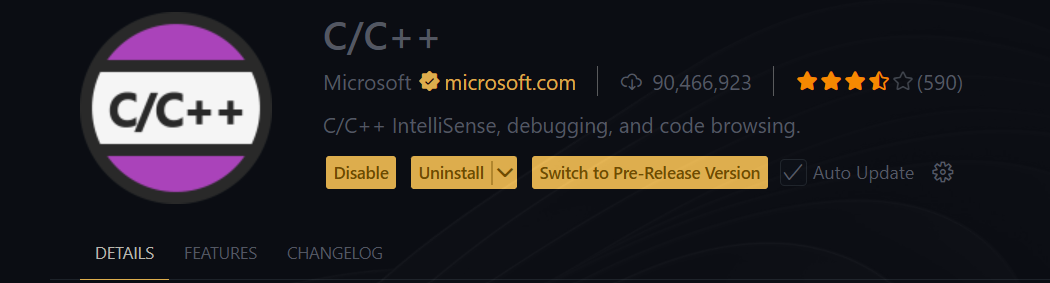
- На вкладке Расширения (Extensions) установите следующее:
-
C/C++(Microsoft)- (По желанию)
Error Lens→ Сразу показывает опечатки и ошибки.

Шаг 6: запустите свой первый код
Теперь всё готово! Откройте новый файл и напишите пример кода:
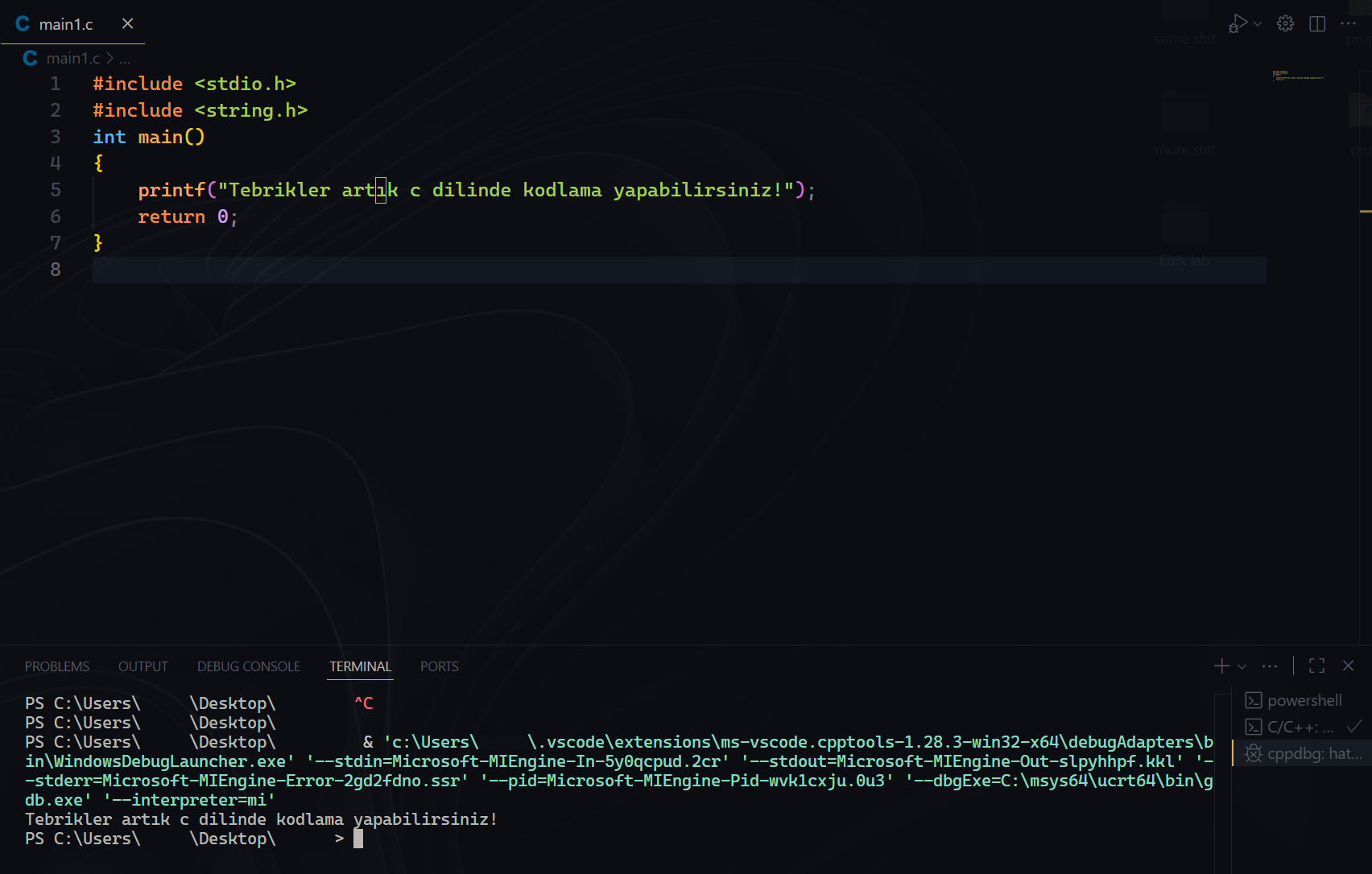
Запустите его кнопкой запуска сверху. Чтобы увидеть вывод программы, через меню Run / Debug в нижней части VS Code перейдите в раздел Terminal.
Если экран терминала заполнился, его можно очистить командой
clear.
Заключение
Поздравляем! Теперь вы можете писать и запускать программы на C в Visual Studio Code. Источник: Code Bear https://www.youtube.com/watch?v=1PBD5qFWdq8