
















Visual Studio Code에서 C 언어 실행하는 방법
이 가이드에서는 Visual Studio Code에서 C 언어 프로그램을 실행하는 데 필요한 모든 단계를 소개합니다.
이 가이드에서는 Visual Studio Code에서 C 언어 프로그램을 실행하는 데 필요한 모든 단계를 소개합니다.
1단계: MSYS2 다운로드 및 설치
MSYS2는 Windows에서 Linux/Unix와 비슷한 터미널 환경을 제공하며, pacman 패키지 관리자로 C/C++ 같은 언어에 필요한 MinGW-w64 도구를 쉽게 설치할 수 있습니다.
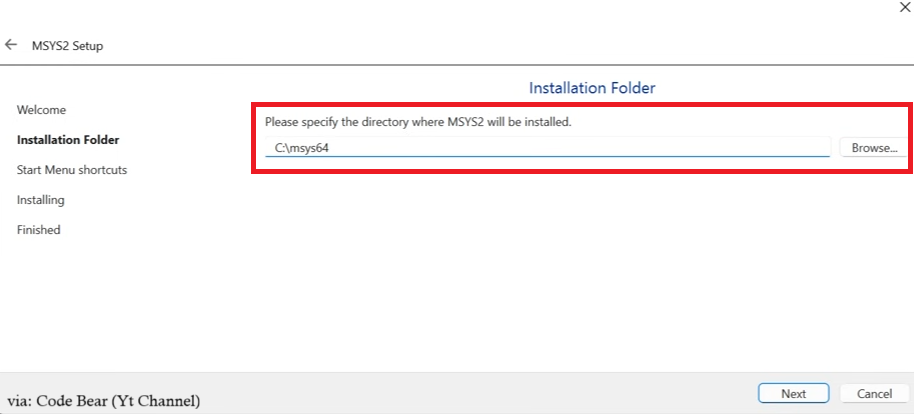
⚠️ 설치하는 동안 설치 경로를 바꾸지 마세요.
2단계: 터미널에서 필요한 도구 설치
설치가 끝나면 MSYS2 터미널이 열립니다.
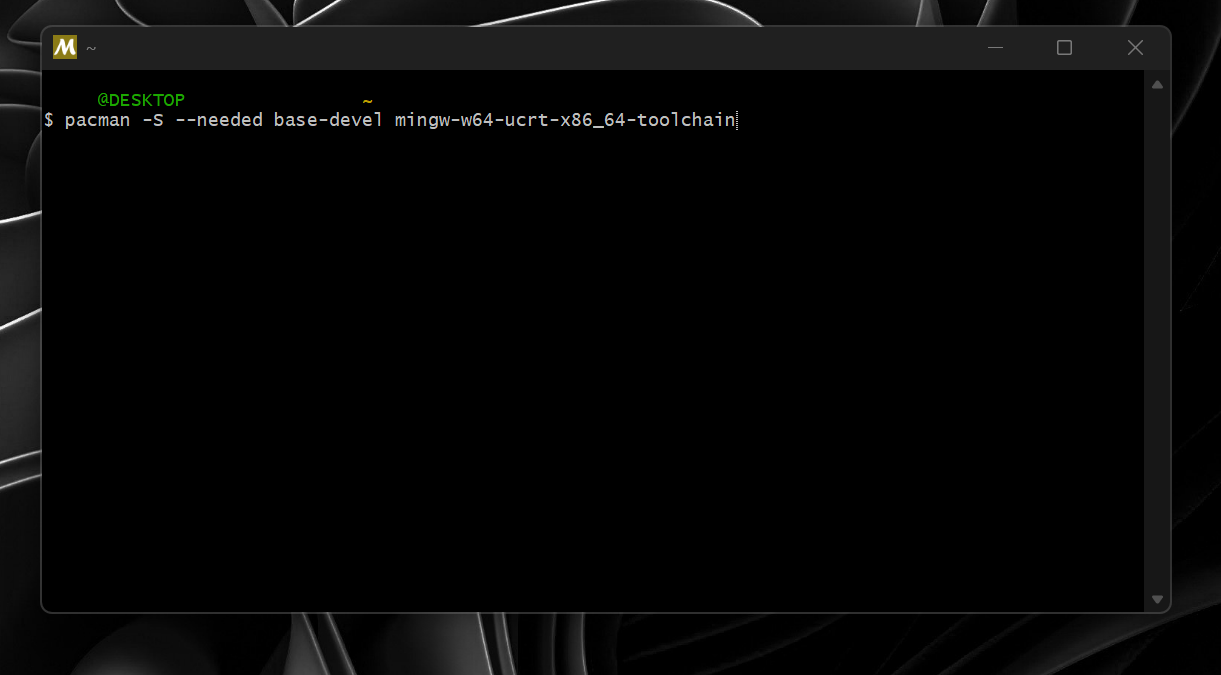
이 터미널에 아래 명령을 붙여넣으세요.
(참고:
Ctrl+C / Ctrl+V대신 마우스 오른쪽 클릭 → Paste로 붙여넣으세요.)
pacman -S --needed base-devel mingw-w64-ucrt-x86_64-toolchain이 명령은 무엇을 할까
pacman -S→ 패키지를 내려받아 설치합니다.--needed→ 이미 설치된 패키지는 건너뜁니다.base-devel→ 빌드에 필요한 기본 도구를 설치합니다.mingw-w64-ucrt-x86_64-toolchain→ GCC(C 컴파일러)와 보조 도구를 설치합니다.
설치 중에는 Enter 키만 눌러 기본 설정으로 진행한 다음, Y 키를 눌러 확인하세요.
오류가 나면 터미널을 닫고 다시 시도하세요.
3단계: 프로그램 폴더를 PATH 변수에 추가
MSYS2가 설치된 폴더를 찾아야 합니다.
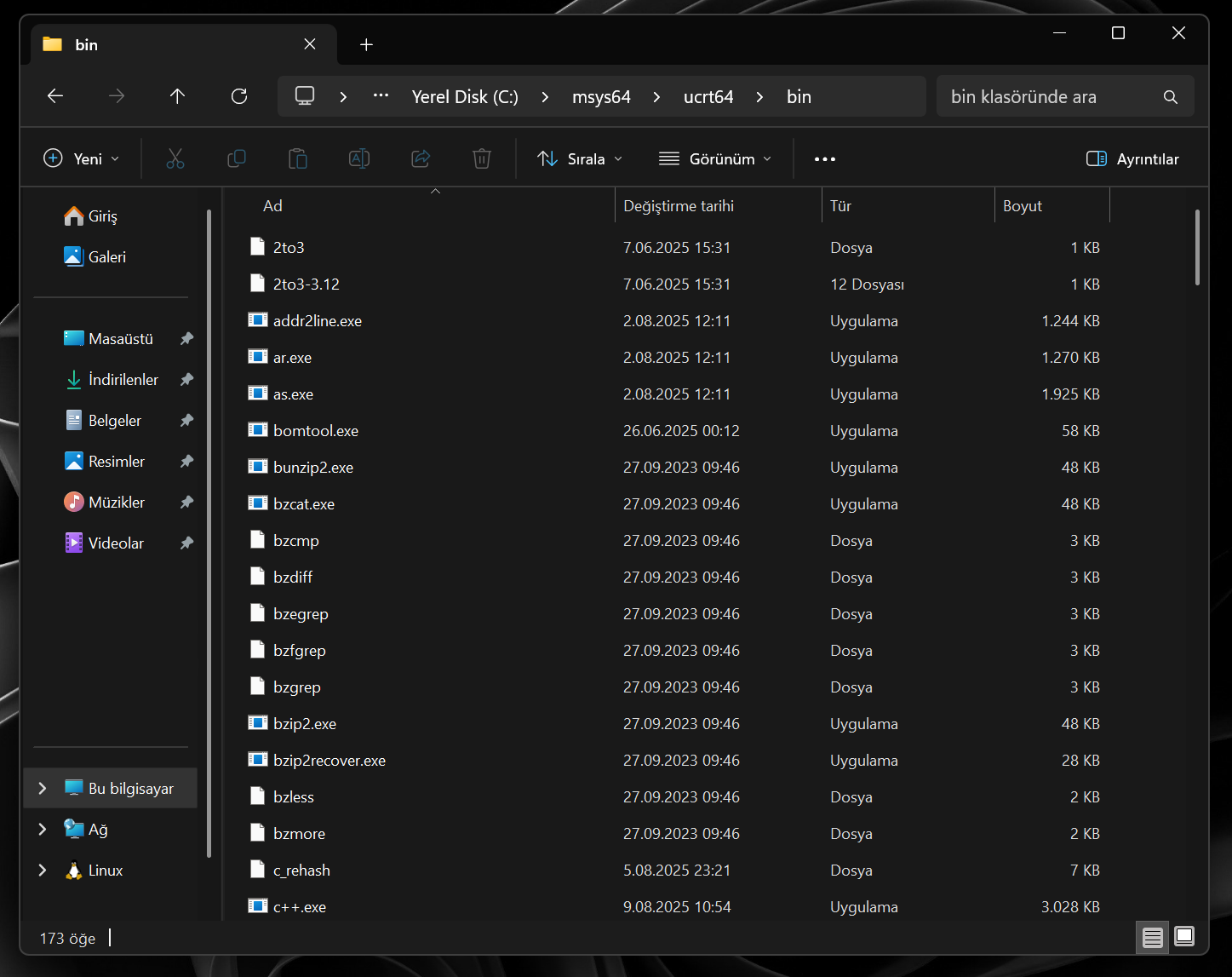
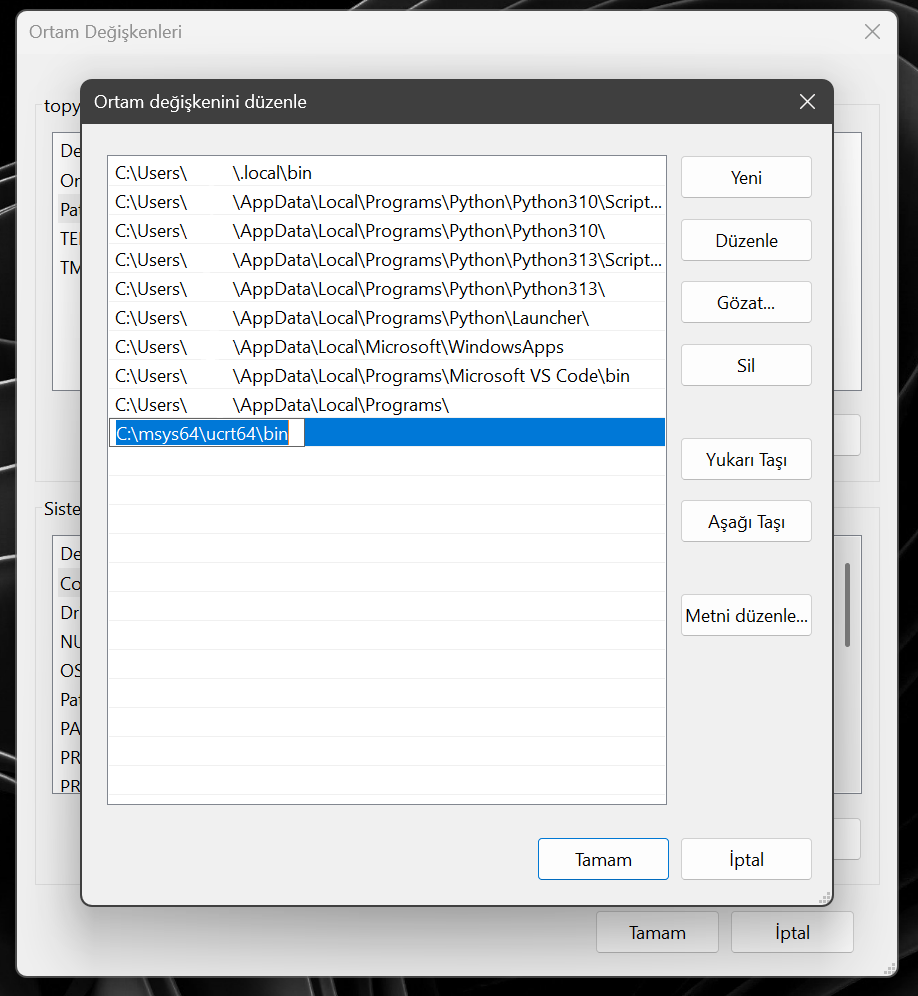
설치할 때 경로를 바꾸지 않았다면 보통 다음 위치에 있습니다.
C:\msys64\ucrt64\binC드라이브에서msys64 → ucrt64 → bin폴더로 이동합니다.- 위쪽 주소 표시줄에서 경로를 복사합니다.
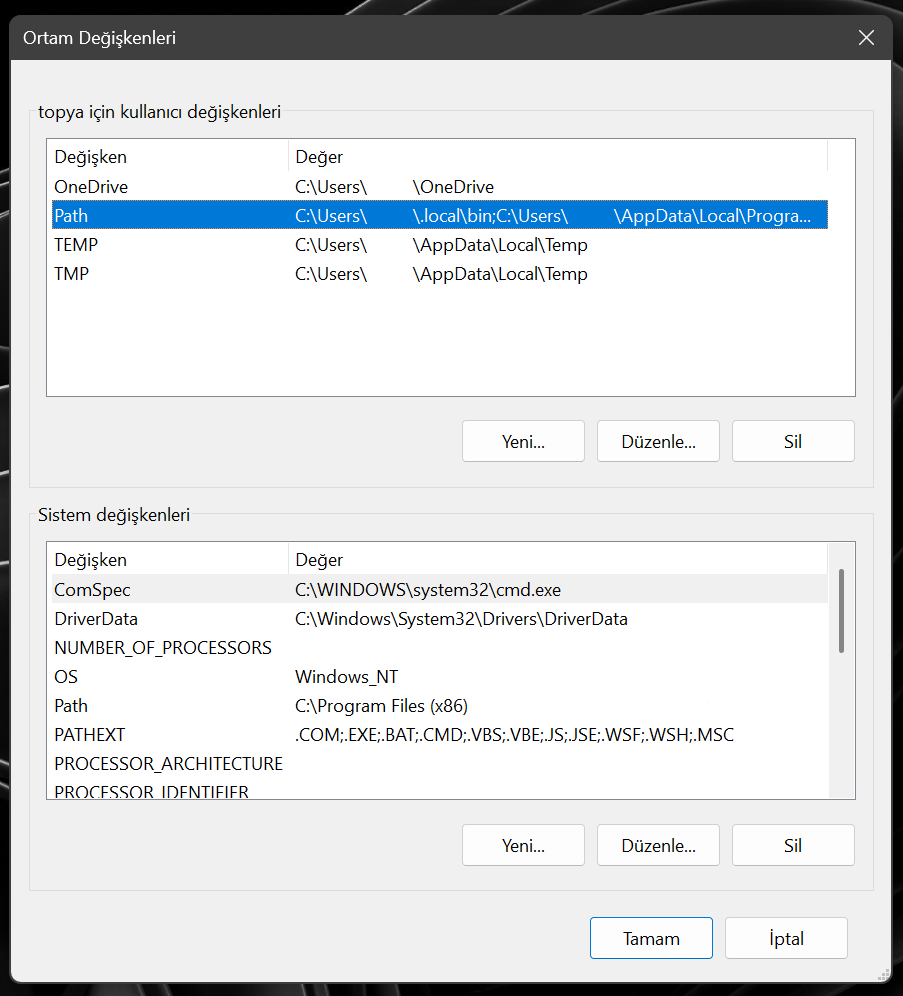
- 시스템 환경 변수 설정을 엽니다.
- Path를 열고 → 새로 만들기(New)를 클릭합니다.
- 복사한 경로를 붙여넣고 확인을 눌러 나갑니다.
4단계: 설치 확인
설치가 잘 됐는지 확인하려면 CMD(명령 프롬프트)를 열고 다음 명령을 입력하세요.
gcc --version모든 것이 올바르다면 아래와 비슷한 출력이 보일 것입니다 👇

5단계: Visual Studio Code 설정
- VS Code를 엽니다(이미 열려 있다면 닫고 다시 시작하세요).
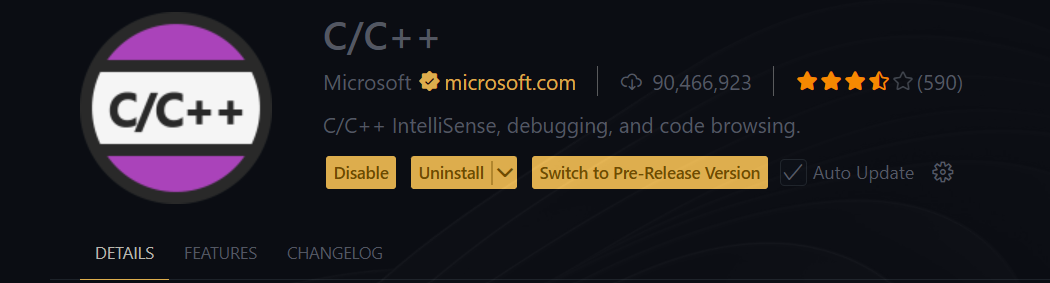
- 확장(Extensions) 탭에서 다음을 설치합니다.
-
C/C++(Microsoft)- (선택)
Error Lens→ 입력 오류를 바로 보여 줍니다.

6단계: 첫 코드 실행
이제 준비가 끝났습니다! 새 파일을 열고 예제 코드를 작성해 보세요.
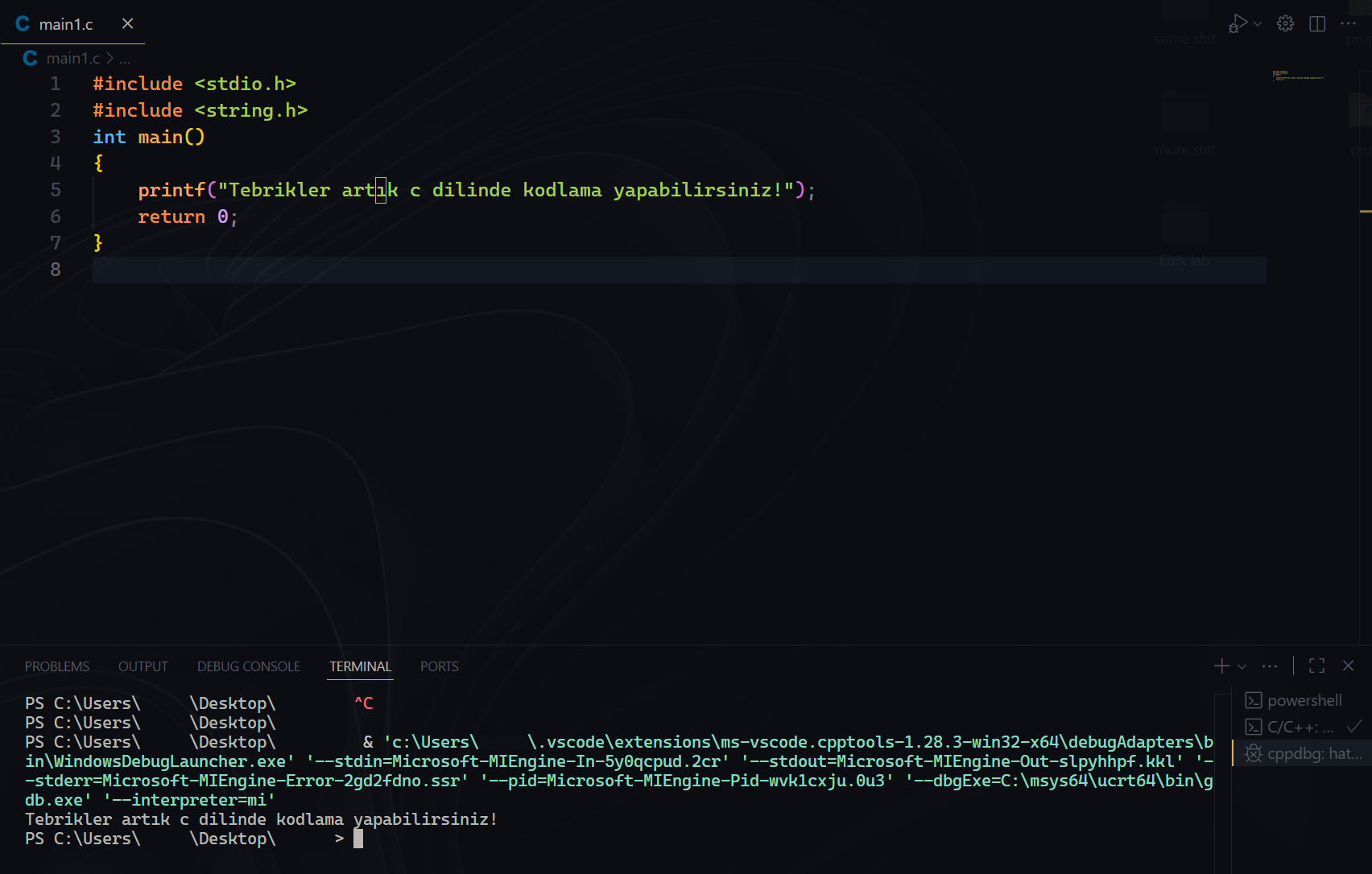
위쪽의 실행 버튼으로 실행합니다. 프로그램 출력을 보려면 VS Code 아래쪽의 Run / Debug 메뉴에서 Terminal 섹션으로 이동하세요.
터미널 화면이 어수선해지면
clear명령으로 지울 수 있습니다.
마무리
축하합니다! 이제 Visual Studio Code에서 C 프로그램을 작성하고 실행할 수 있습니다. 출처: Code Bear https://www.youtube.com/watch?v=1PBD5qFWdq8