
















So führst du C in Visual Studio Code aus
In dieser Anleitung findest du alle Schritte, um C-Programme in Visual Studio Code auszuführen.

In dieser Anleitung findest du alle Schritte, die nötig sind, um C-Programme in Visual Studio Code auszuführen.
Schritt 1: MSYS2 herunterladen und installieren
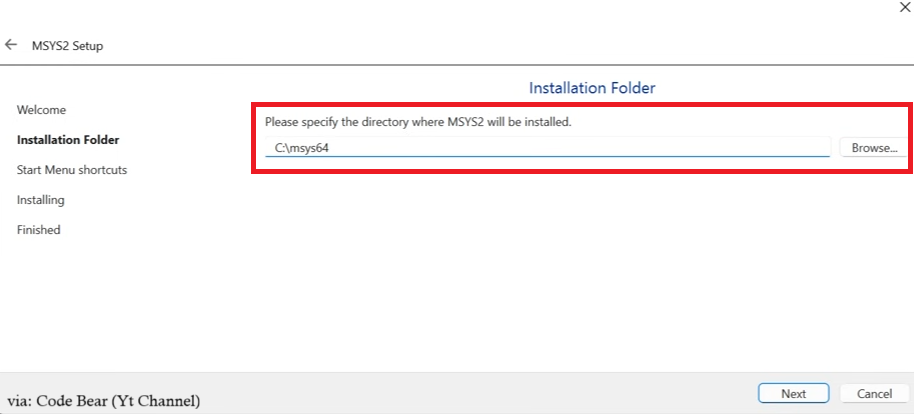
MSYS2 bietet unter Windows eine Linux/Unix-ähnliche Terminalumgebung, und mit dem Paketmanager pacman kannst du die für Sprachen wie C/C++ nötigen MinGW-w64-Werkzeuge ganz einfach installieren.
⚠️ Ändere den Installationspfad bei der Installation nicht.
Schritt 2: Die nötigen Werkzeuge im Terminal installieren
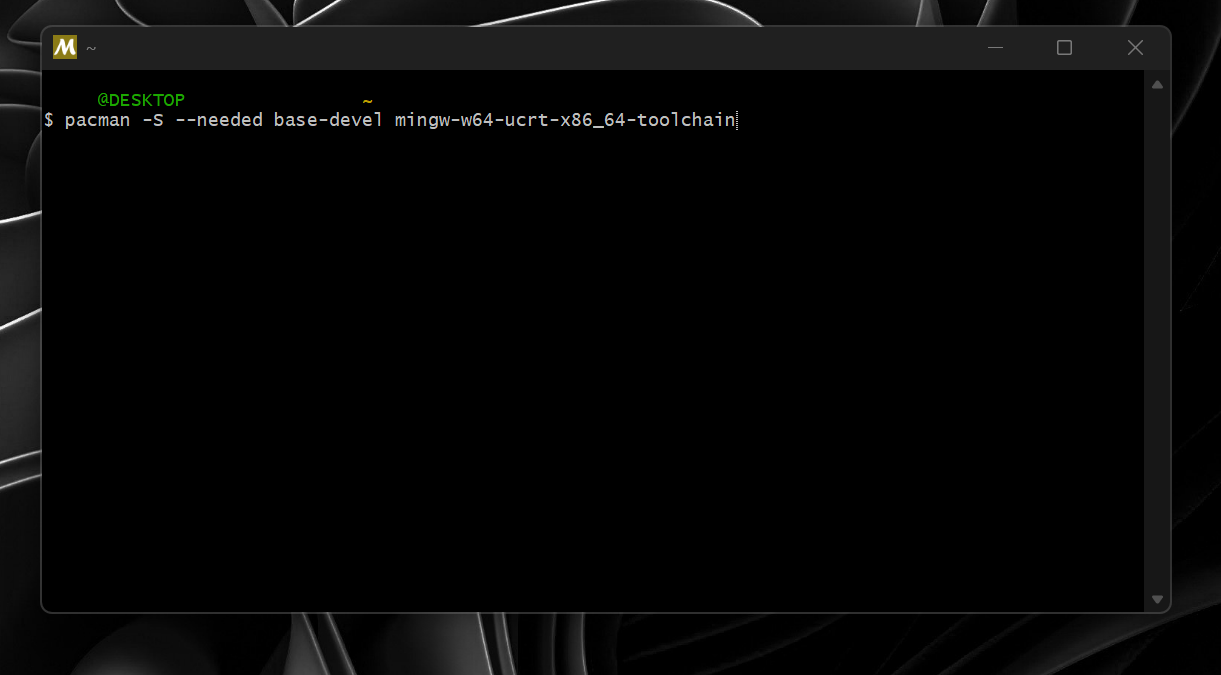
Wenn die Installation abgeschlossen ist, öffnet sich ein MSYS2-Terminal.
Füge den folgenden Befehl in dieses Terminal ein:
(Hinweis: Füge statt mit
Ctrl+C / Ctrl+Vper Rechtsklick → Paste ein.)
pacman -S --needed base-devel mingw-w64-ucrt-x86_64-toolchainWas macht dieser Befehl?
pacman -S→ Lädt Pakete herunter und installiert sie.--needed→ Überspringt bereits installierte Pakete.base-devel→ Installiert die grundlegenden Werkzeuge zum Kompilieren.mingw-w64-ucrt-x86_64-toolchain→ Installiert GCC (den C-Compiler) und Hilfswerkzeuge.
Drücke während der Installation nur die Eingabetaste, um mit den Standardeinstellungen fortzufahren, und bestätige dann mit Y.
Wenn ein Fehler auftritt, schließe das Terminal und versuche es erneut.
Schritt 3: Das Programmverzeichnis zur PATH-Variable hinzufügen
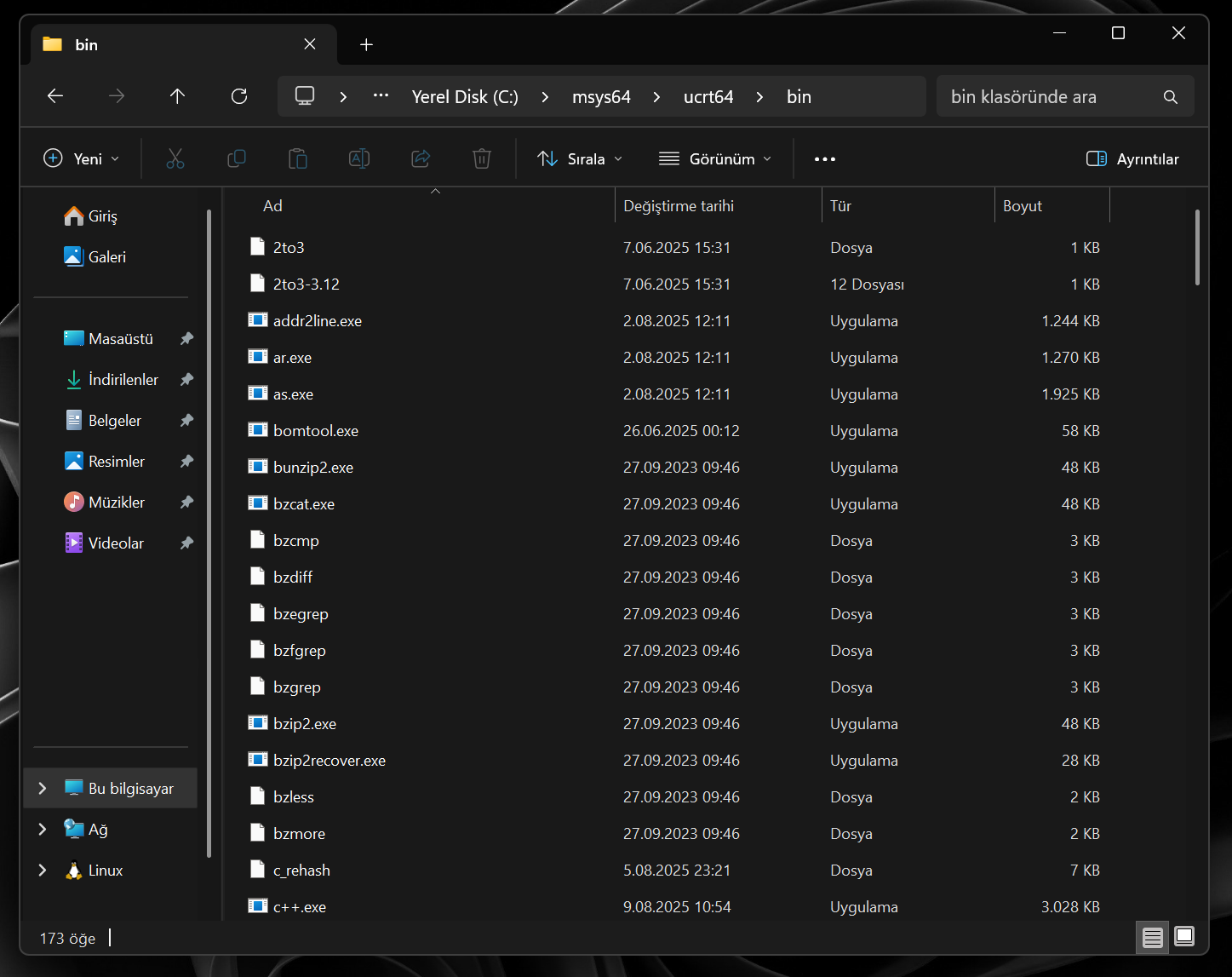
Wir müssen das Verzeichnis finden, in dem MSYS2 installiert ist.
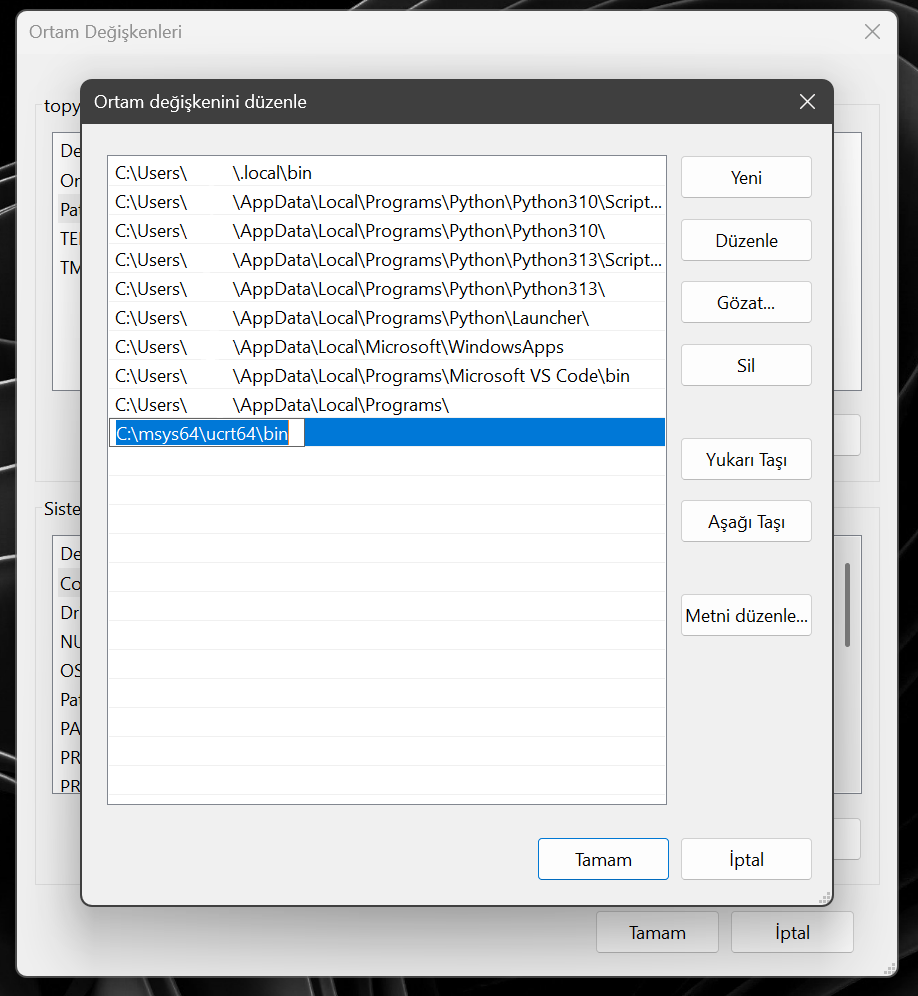
Wenn du den Pfad bei der Installation nicht geändert hast, liegt es meist hier:
C:\msys64\ucrt64\bin- Gehe auf Laufwerk
Cin den Ordnermsys64 → ucrt64 → bin. - Kopiere den Pfad aus der Adressleiste oben.
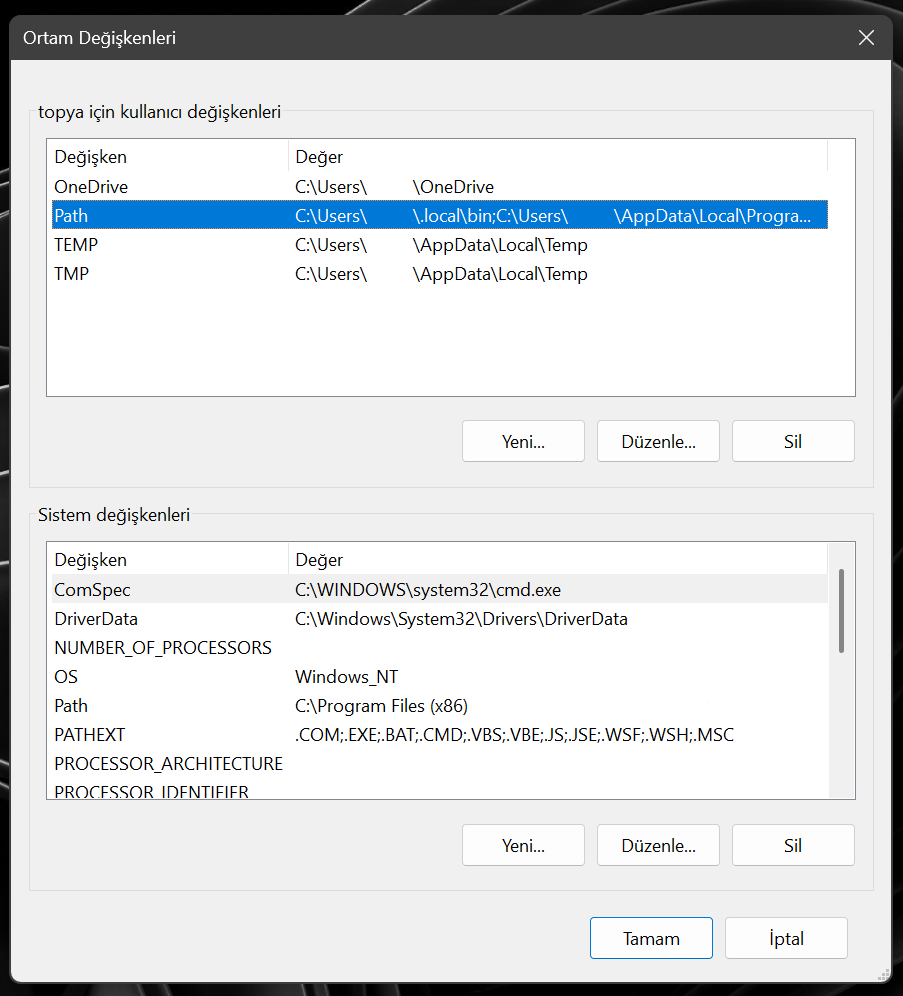
- Öffne die Einstellungen Systemumgebungsvariablen.
- Öffne Path → klicke auf Neu (New).
- Füge den kopierten Pfad hier ein und schließe mit OK.
Schritt 4: Die Installation prüfen
Um zu testen, ob die Installation erfolgreich war, öffne CMD (Eingabeaufforderung) und gib diesen Befehl ein:
gcc --versionWenn alles stimmt, solltest du eine Ausgabe ähnlich der folgenden sehen 👇

Schritt 5: Einstellungen in Visual Studio Code
- Öffne VS Code (falls es schon geöffnet ist, schließe und starte es neu).
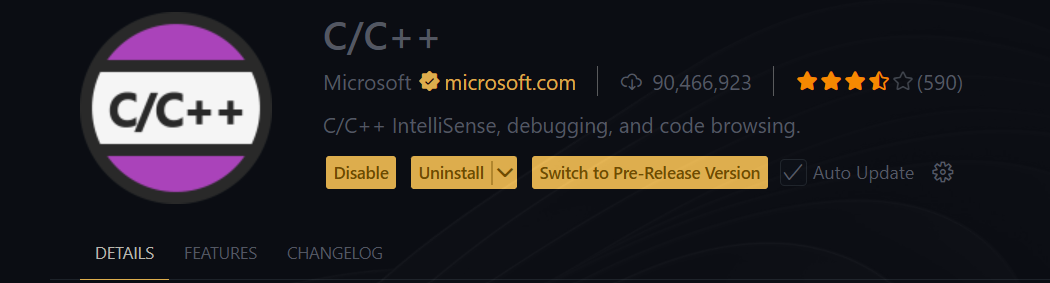
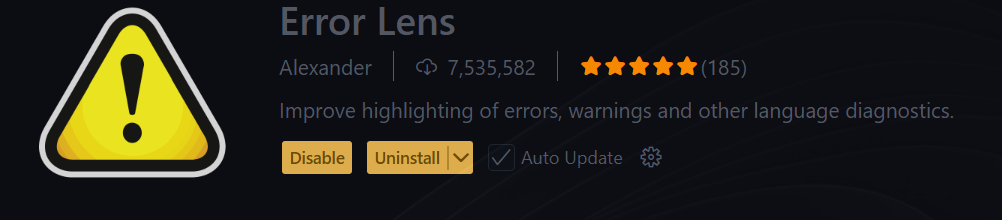
- Installiere im Reiter Erweiterungen (Extensions) Folgendes:
-
C/C++(Microsoft)- (Optional)
Error Lens→ Zeigt dir Tippfehler sofort an.
Schritt 6: Deinen ersten Code ausführen
Jetzt sind wir bereit! Öffne eine neue Datei und schreibe deinen Beispielcode:
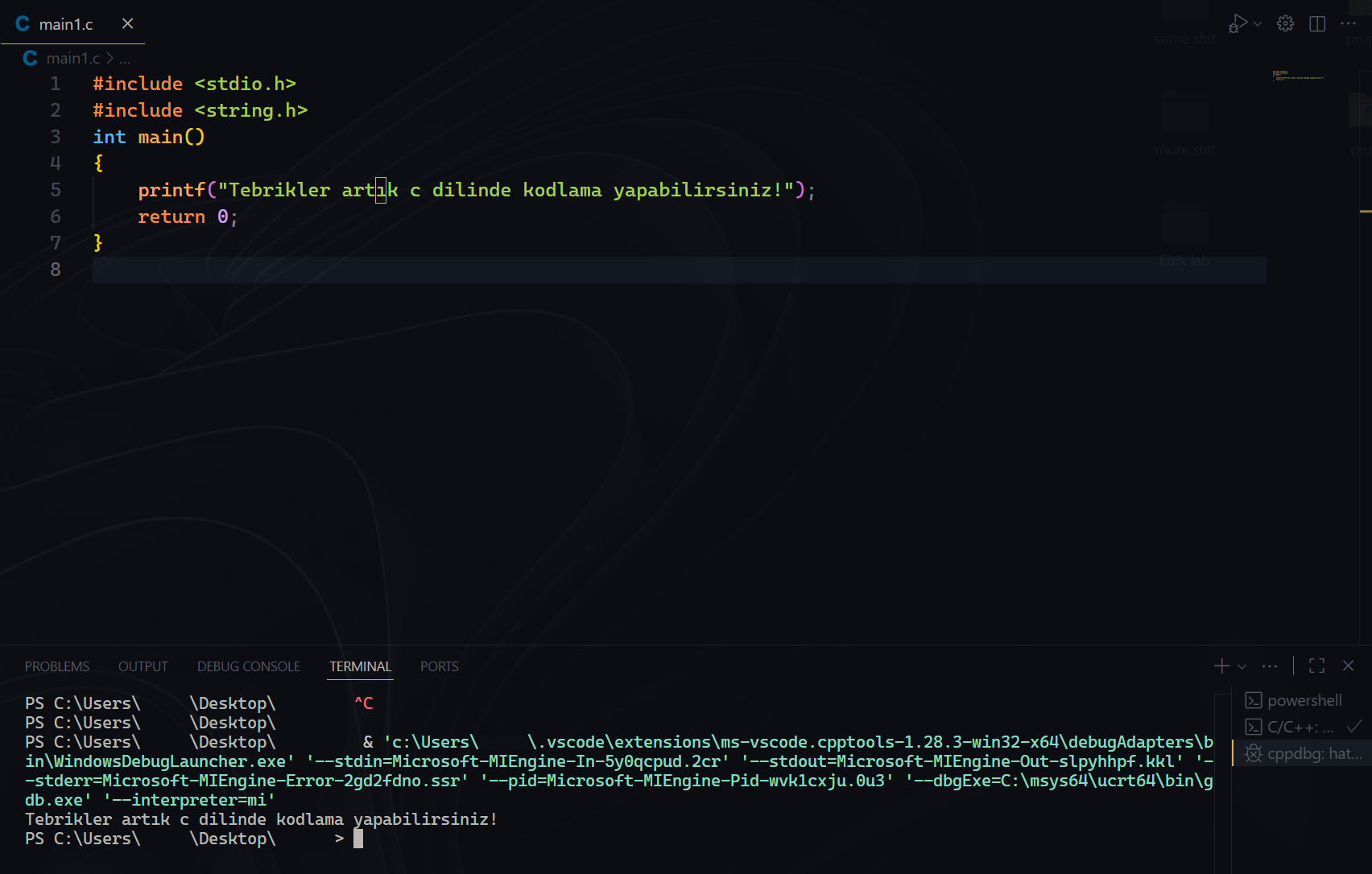
Führe ihn mit der Ausführen-Schaltfläche oben aus. Um die Programmausgabe zu sehen, wechsle über das Menü Run / Debug am unteren Rand von VS Code zum Bereich Terminal.
Wenn das Terminal unübersichtlich wird, kannst du es mit dem Befehl
clearleeren.
Fazit
Glückwunsch! Du kannst jetzt C-Programme in Visual Studio Code schreiben und ausführen. Quelle: Code Bear https://www.youtube.com/watch?v=1PBD5qFWdq8