
















Як запустити C у Visual Studio Code
У цьому посібнику ви знайдете всі кроки, потрібні для запуску програм мовою C у Visual Studio Code.
У цьому посібнику ви знайдете всі кроки, потрібні для запуску програм мовою C у Visual Studio Code.
Крок 1: завантажте й установіть MSYS2
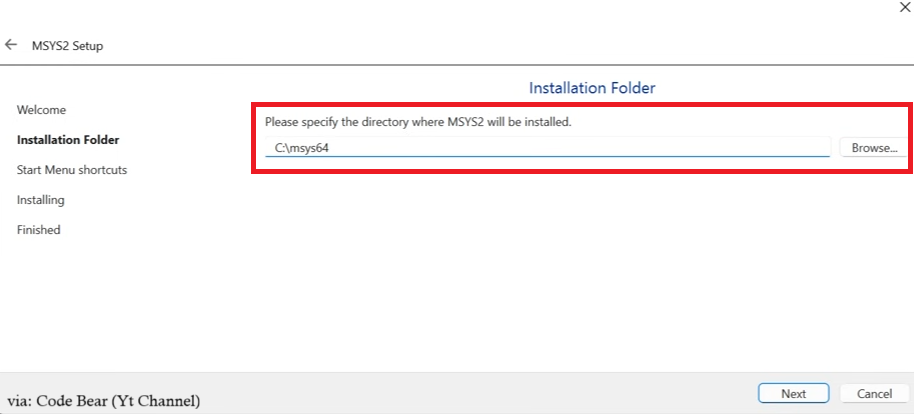
MSYS2 надає у Windows середовище терміналу, схоже на Linux/Unix, а менеджер пакетів pacman дає змогу легко встановити інструменти MinGW-w64, потрібні для таких мов, як C/C++.
⚠️ Не змінюйте шлях установки під час установки.
Крок 2: установіть потрібні інструменти з терміналу
Коли установка завершиться, відкриється термінал MSYS2.
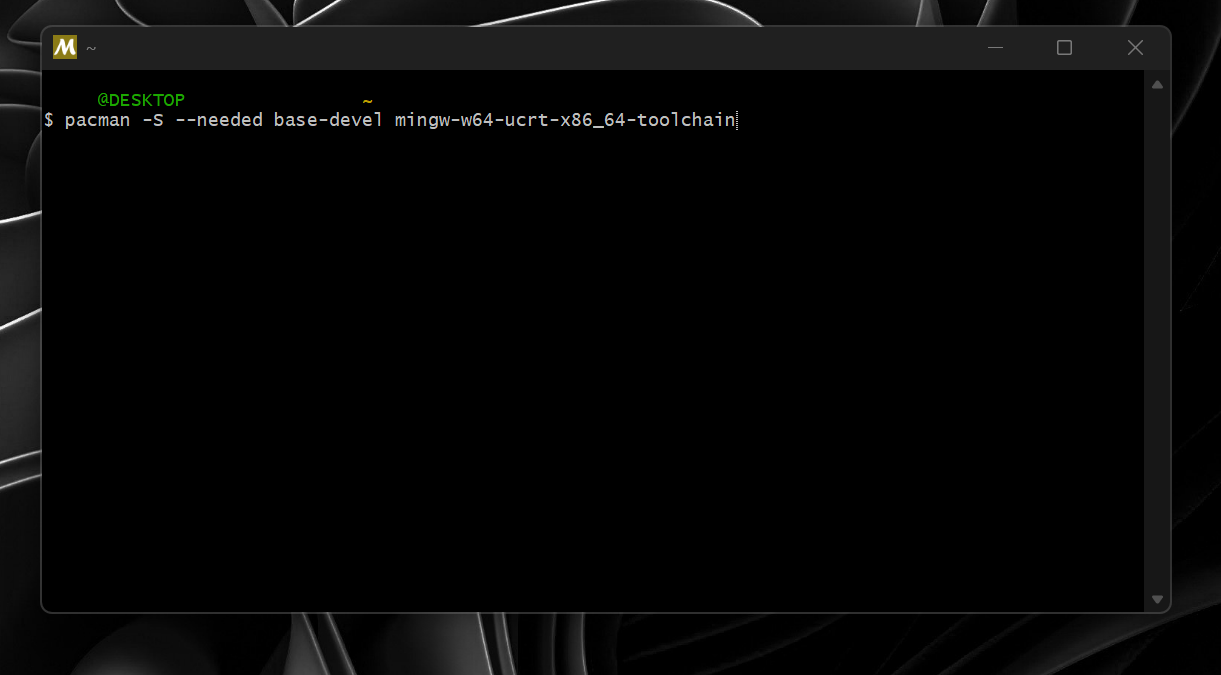
Вставте в цей термінал таку команду:
(Примітка: замість
Ctrl+C / Ctrl+Vвставляйте правою кнопкою миші → Paste.)
pacman -S --needed base-devel mingw-w64-ucrt-x86_64-toolchainЩо робить ця команда?
pacman -S→ Завантажує та встановлює пакети.--needed→ Пропускає вже встановлені.base-devel→ Встановлює базові інструменти для збирання.mingw-w64-ucrt-x86_64-toolchain→ Встановлює GCC (компілятор C) і допоміжні інструменти.
Під час установки просто натискайте Enter, щоб продовжити з типовими налаштуваннями, а потім натисніть Y для підтвердження.
Якщо виникне помилка, закрийте термінал і спробуйте ще раз.
Крок 3: додайте теку програми до змінної PATH
Потрібно знайти теку, у яку встановлено MSYS2.
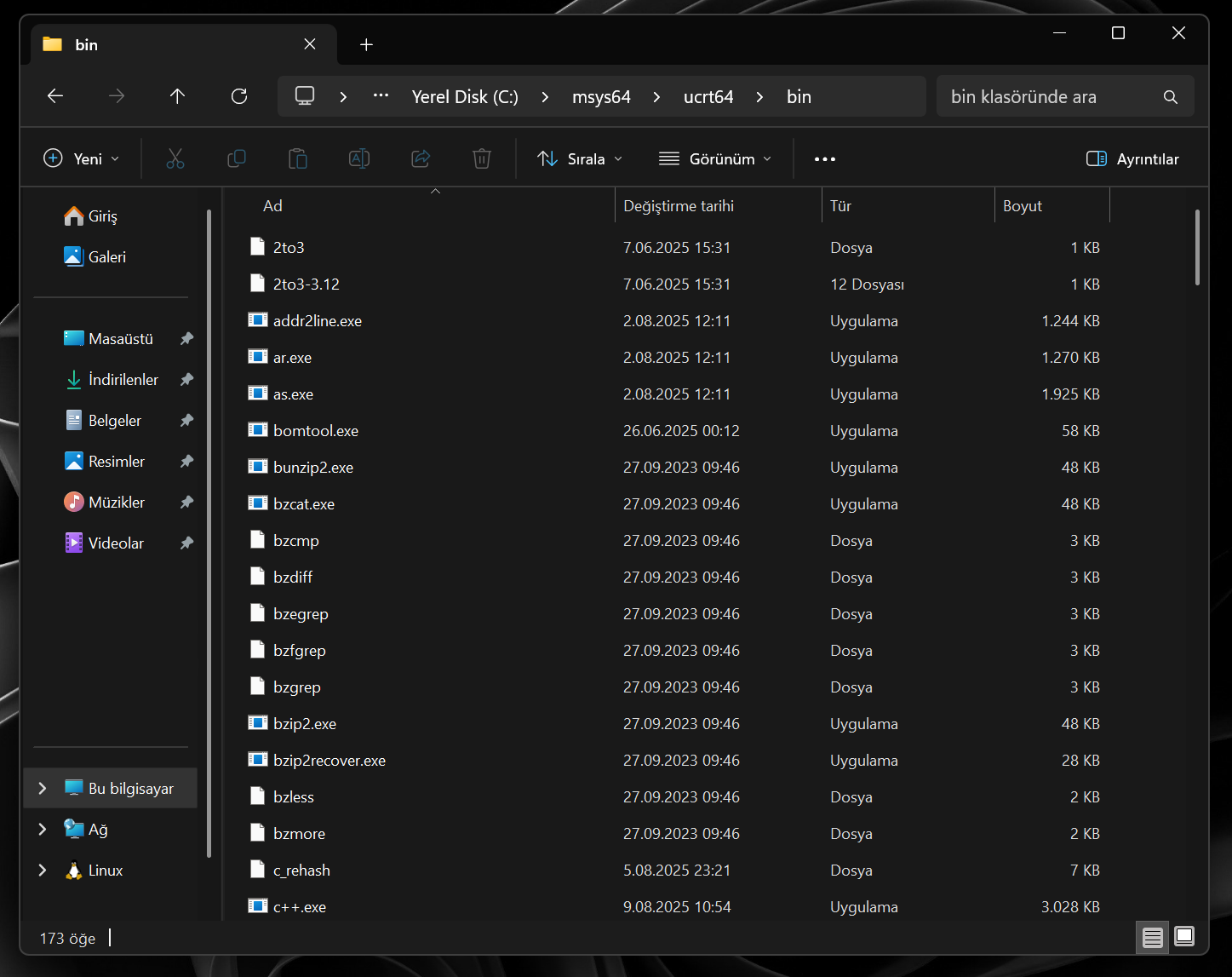
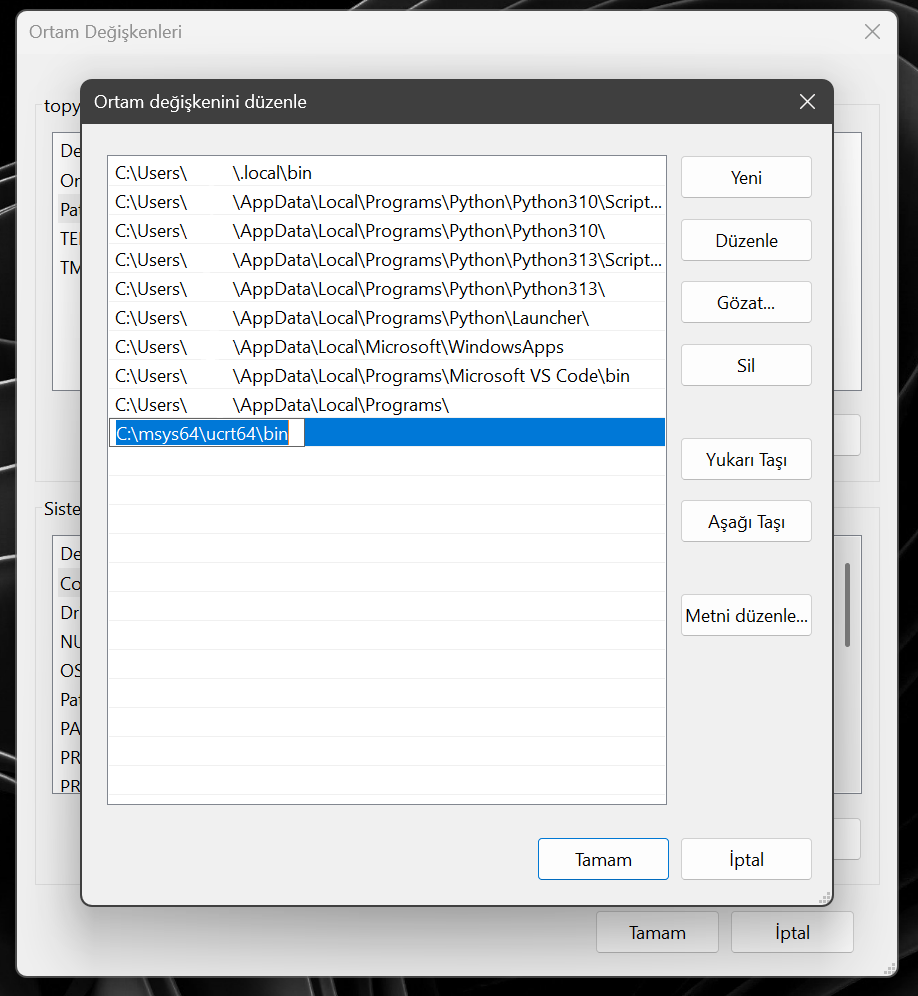
Якщо ви не змінювали шлях під час установки, вона зазвичай тут:
C:\msys64\ucrt64\bin- На диску
Cперейдіть до текиmsys64 → ucrt64 → bin. - Скопіюйте шлях з адресного рядка вгорі.
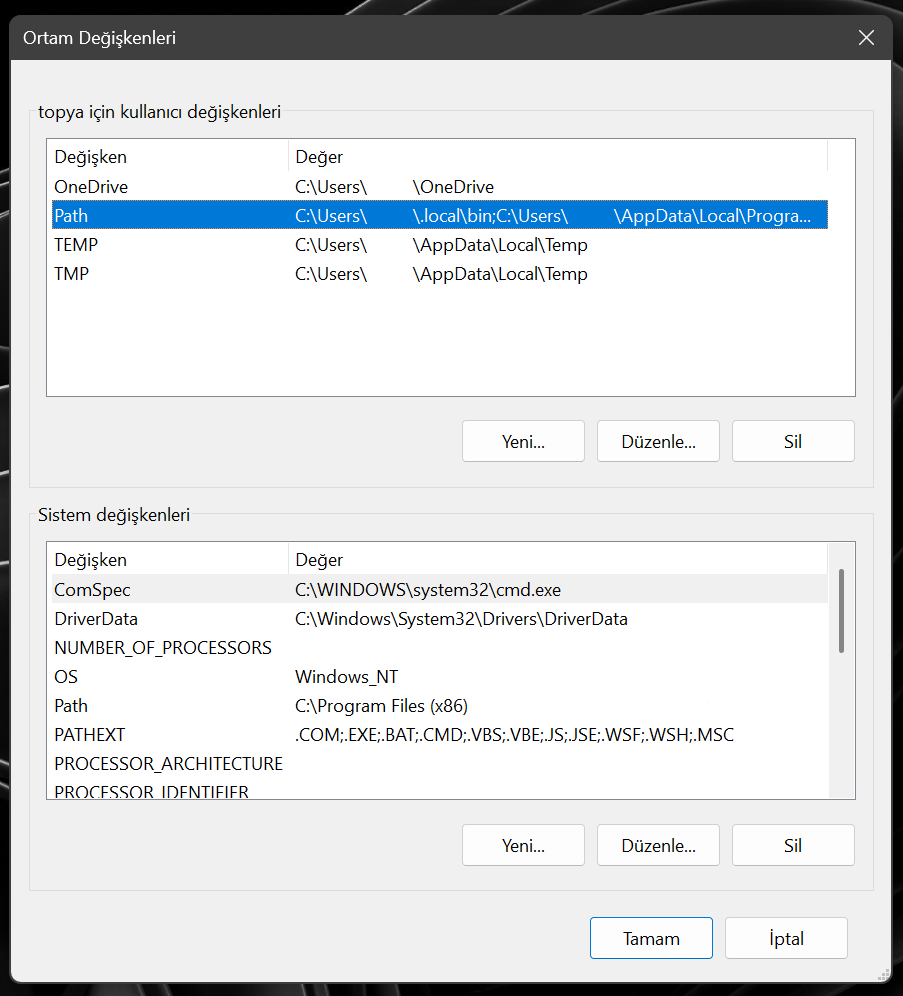
- Відкрийте налаштування Системних змінних середовища.
- Відкрийте Path → натисніть Створити (New).
- Вставте скопійований шлях і натисніть OK, щоб вийти.
Крок 4: перевірте установку
Щоб перевірити, чи успішно пройшла установка, відкрийте CMD (командний рядок) і введіть команду:
gcc --versionЯкщо все правильно, ви побачите вивід, схожий на такий 👇

Крок 5: налаштування Visual Studio Code
- Відкрийте VS Code (якщо він уже відкритий, закрийте та запустіть знову).
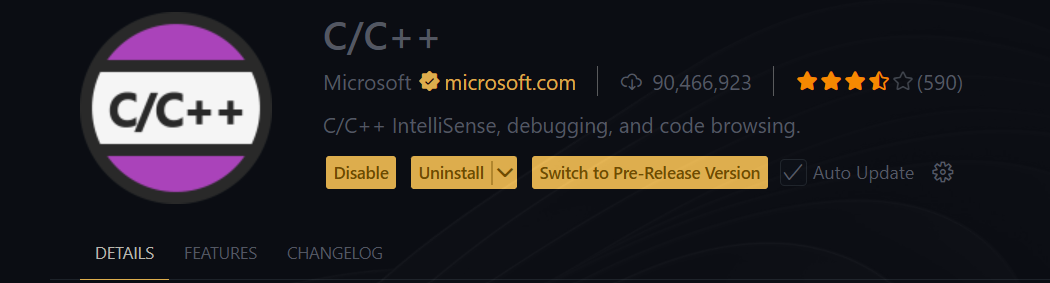
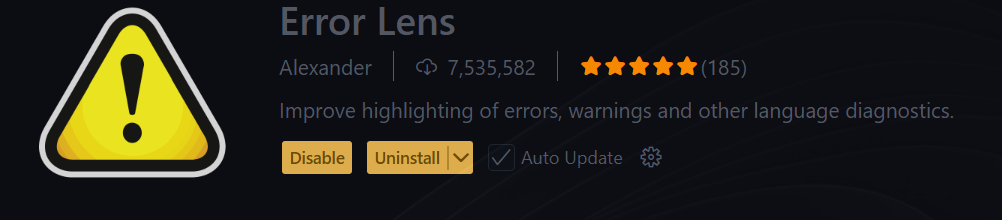
- На вкладці Розширення (Extensions) установіть таке:
-
C/C++(Microsoft)- (За бажанням)
Error Lens→ Одразу показує помилки в написанні.
Крок 6: запустіть свій перший код
Тепер усе готово! Відкрийте новий файл і напишіть приклад коду:
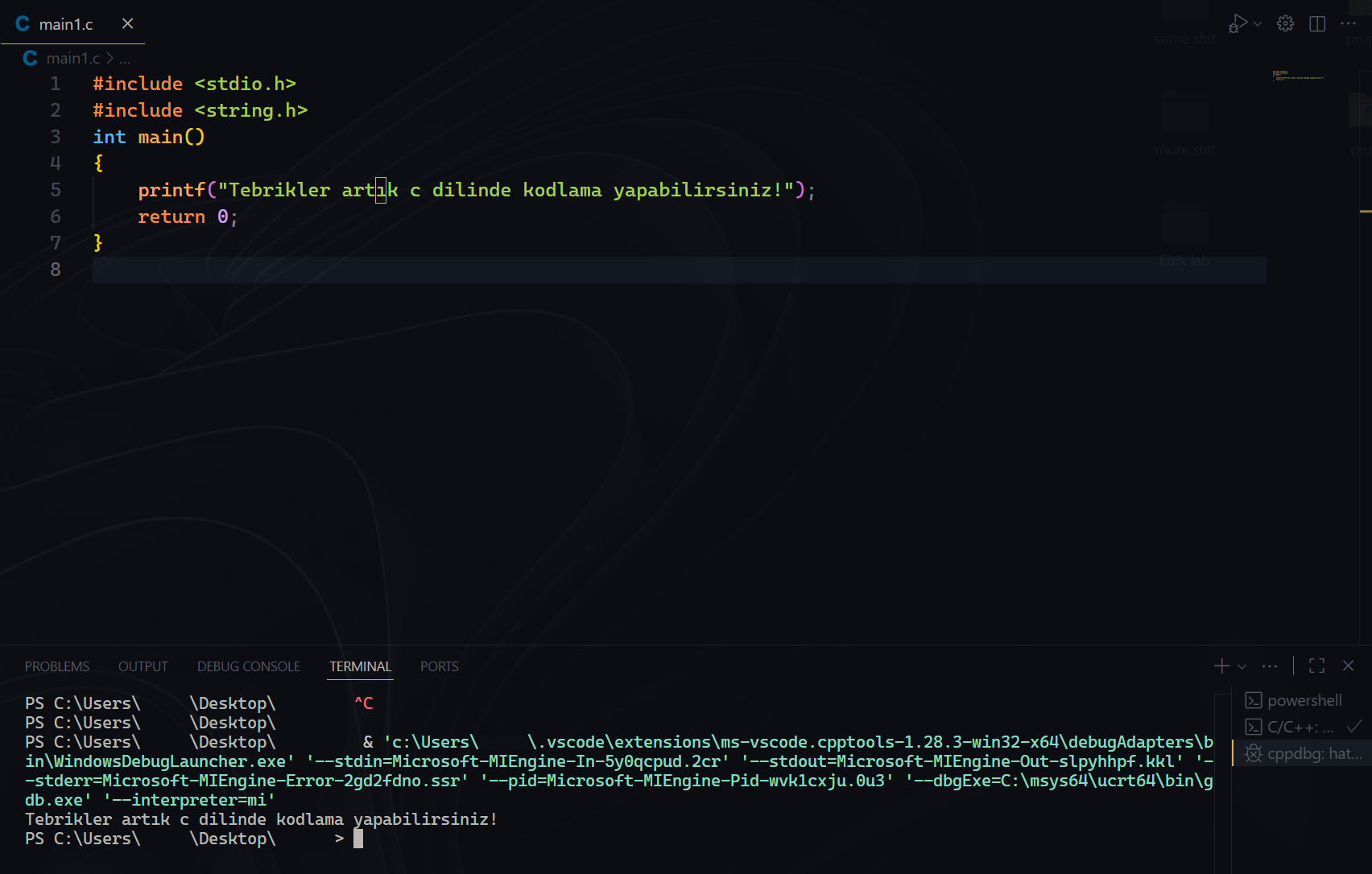
Запустіть його кнопкою запуску вгорі. Щоб побачити вивід програми, через меню Run / Debug у нижній частині VS Code перейдіть до розділу Terminal.
Якщо екран терміналу переповниться, його можна очистити командою
clear.
Висновок
Вітаємо! Тепер ви можете писати й запускати програми мовою C у Visual Studio Code. Джерело: Code Bear https://www.youtube.com/watch?v=1PBD5qFWdq8