
















Comment exécuter du C dans Visual Studio Code
Dans ce guide, vous trouverez toutes les étapes nécessaires pour exécuter des programmes C dans Visual Studio Code.
Dans ce guide, vous trouverez toutes les étapes nécessaires pour exécuter des programmes C dans Visual Studio Code.
Étape 1 : télécharger et installer MSYS2
MSYS2 offre sous Windows un environnement de terminal proche de Linux/Unix, et son gestionnaire de paquets pacman vous permet d’installer facilement les outils MinGW-w64 nécessaires à des langages comme C/C++.
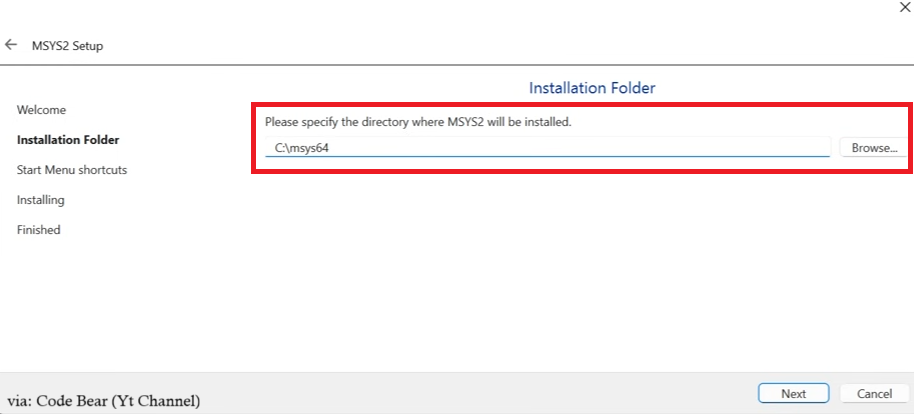
⚠️ Ne modifiez pas le chemin d’installation pendant l’installation.
Étape 2 : installer les outils nécessaires depuis le terminal
Une fois l’installation terminée, un terminal MSYS2 s’ouvre.
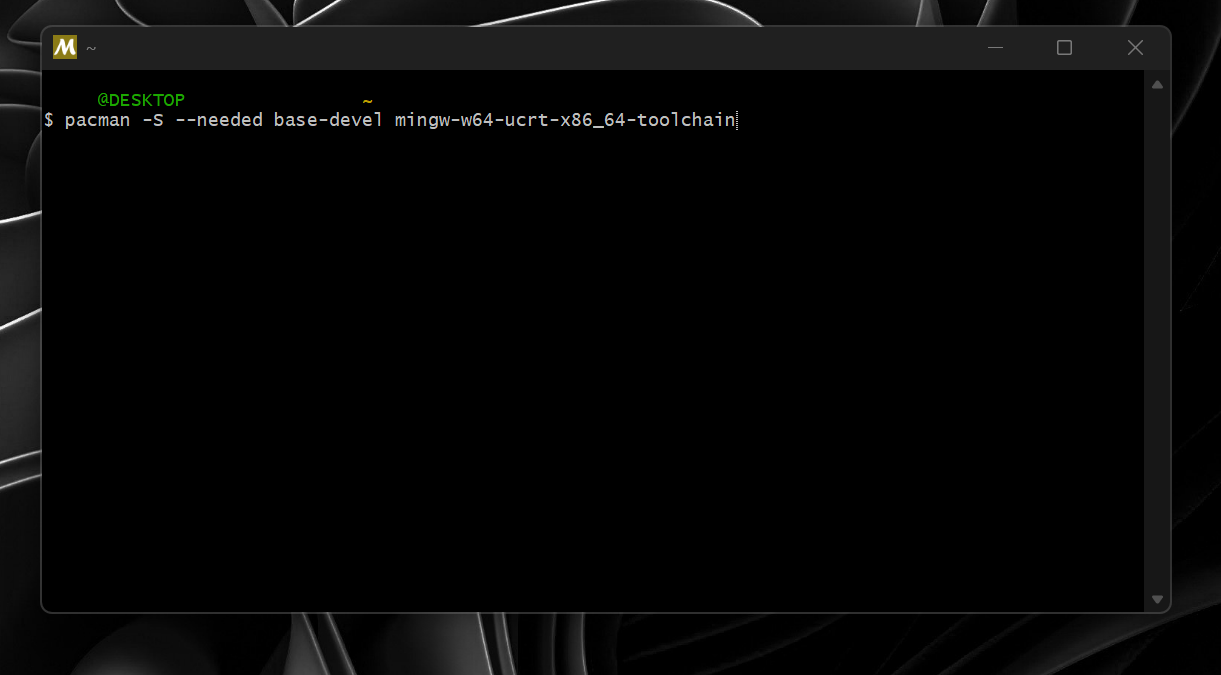
Collez la commande suivante dans ce terminal :
(Remarque : au lieu de
Ctrl+C / Ctrl+V, collez avec un clic droit → Paste.)
pacman -S --needed base-devel mingw-w64-ucrt-x86_64-toolchainQue fait cette commande ?
pacman -S→ Télécharge et installe des paquets.--needed→ Ignore ceux qui sont déjà installés.base-devel→ Installe les outils de base pour la compilation.mingw-w64-ucrt-x86_64-toolchain→ Installe GCC (le compilateur C) et des outils annexes.
Pendant l’installation, appuyez simplement sur Entrée pour continuer avec les paramètres par défaut, puis sur Y pour confirmer.
Si vous obtenez une erreur, fermez le terminal et réessayez.
Étape 3 : ajouter le dossier du programme à la variable PATH
Nous devons trouver le dossier où MSYS2 est installé.
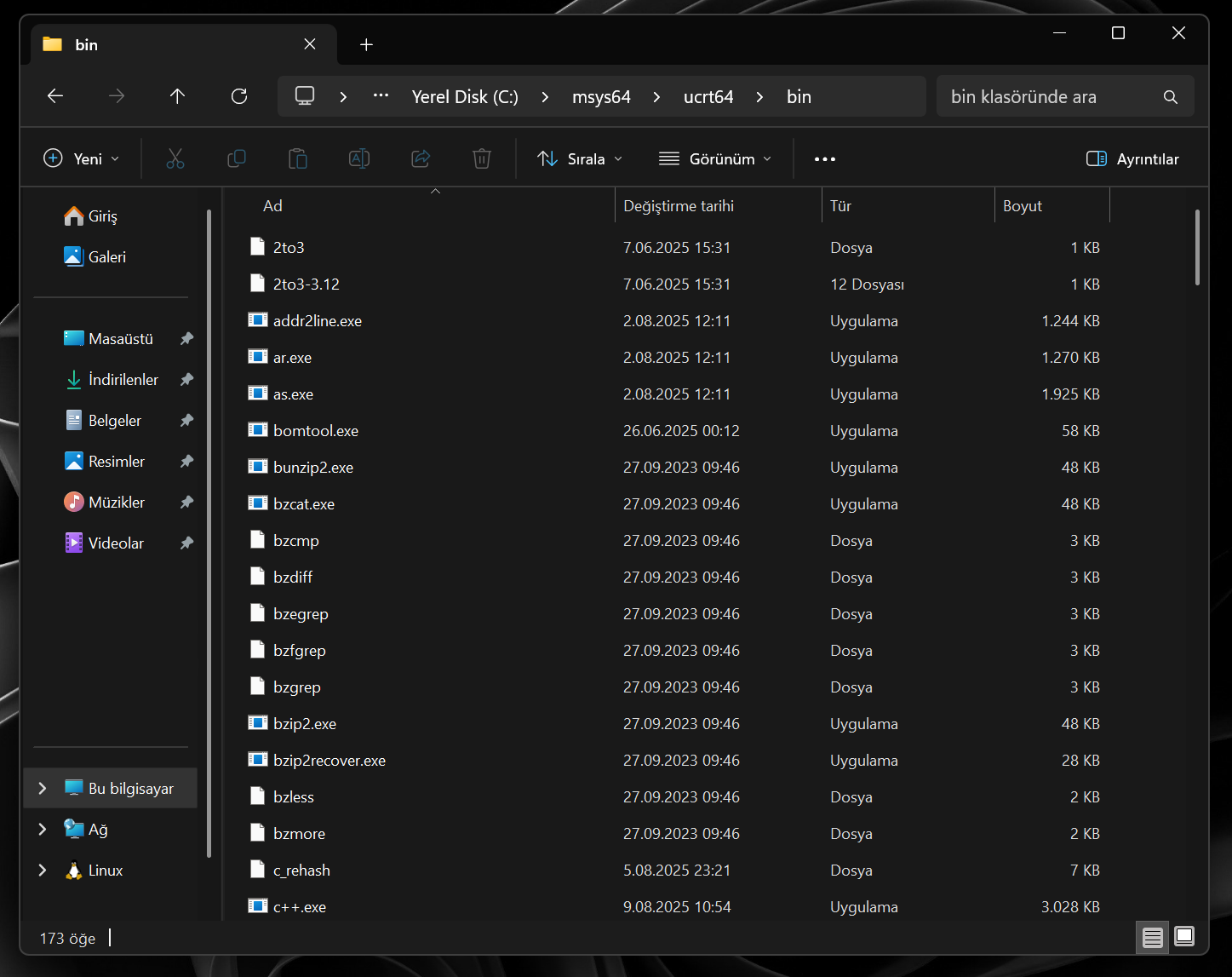
Si vous n’avez pas modifié le chemin pendant l’installation, il se trouve généralement ici :
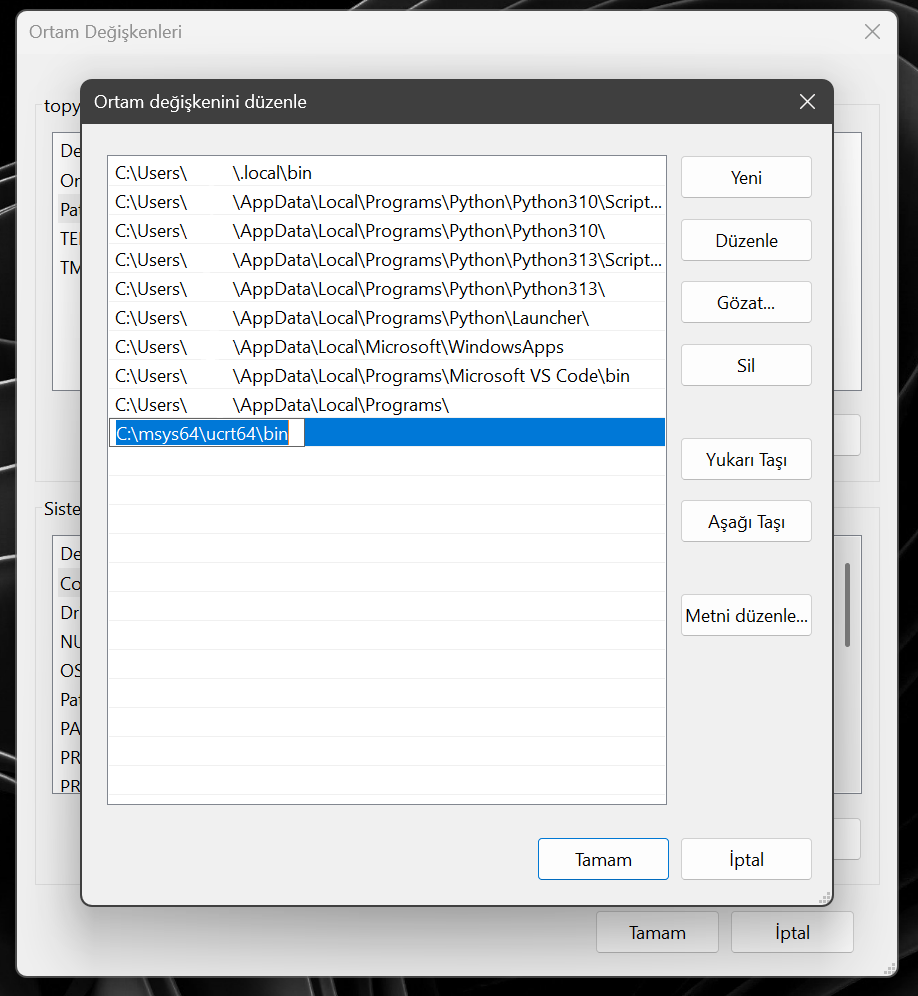
C:\msys64\ucrt64\bin- Depuis le lecteur
C, allez dans le dossiermsys64 → ucrt64 → bin. - Copiez le chemin depuis la barre d’adresse en haut.
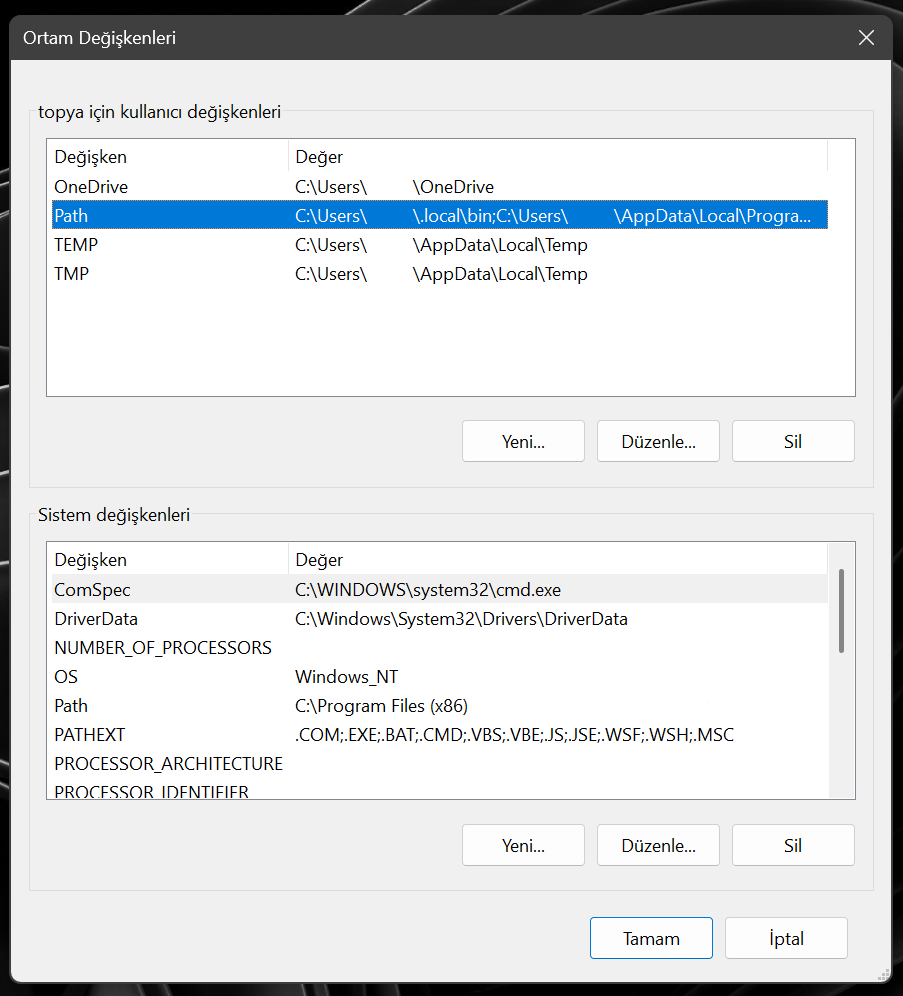
- Ouvrez les paramètres Variables d’environnement système.
- Ouvrez Path → cliquez sur Nouveau (New).
- Collez le chemin copié ici et cliquez sur OK pour quitter.
Étape 4 : vérifier l’installation
Pour tester si l’installation a réussi, ouvrez CMD (Invite de commandes) et saisissez cette commande :
gcc --versionSi tout est correct, vous devriez voir une sortie semblable à celle-ci 👇

Étape 5 : paramètres de Visual Studio Code
- Ouvrez VS Code (s’il est déjà ouvert, fermez-le et relancez-le).
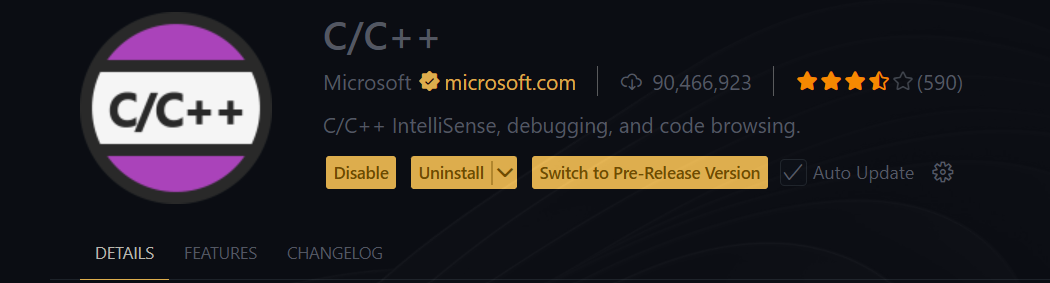
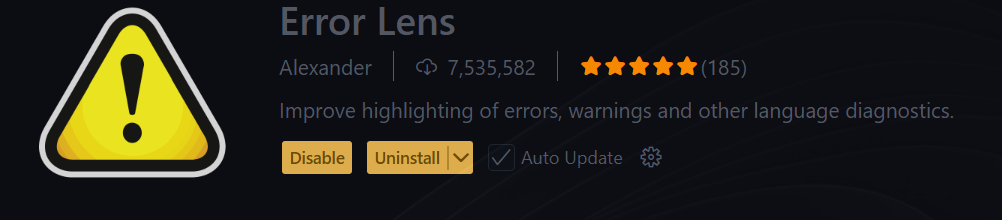
- Dans l’onglet Extensions, installez ce qui suit :
-
C/C++(Microsoft)- (Facultatif)
Error Lens→ Affiche immédiatement vos fautes de frappe.
Étape 6 : exécuter votre premier code
Nous voilà prêts ! Ouvrez un nouveau fichier et écrivez votre code d’exemple :
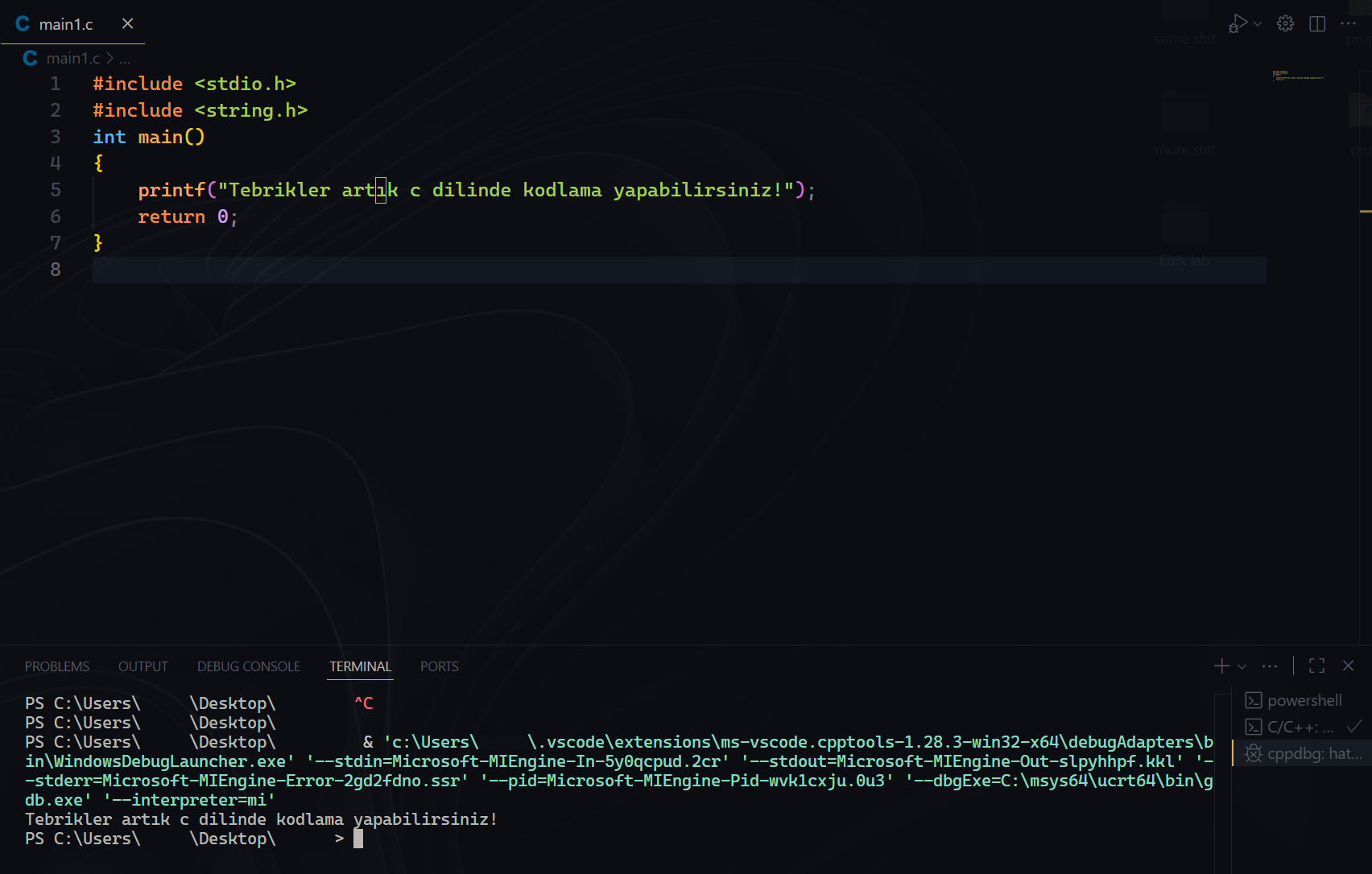
Exécutez-le avec le bouton d’exécution en haut. Pour voir la sortie du programme, passez par le menu Run / Debug en bas de VS Code et allez dans la section Terminal.
Si l’écran du terminal devient encombré, vous pouvez le vider avec la commande
clear.
Conclusion
Félicitations ! Vous pouvez maintenant écrire et exécuter des programmes C dans Visual Studio Code. Source : Code Bear https://www.youtube.com/watch?v=1PBD5qFWdq8