
















#C#Visual Studio Code#指南
如何在 Visual Studio Code 中运行 C 语言
本指南包含在 Visual Studio Code 中运行 C 语言程序所需的全部步骤。

本指南包含在 Visual Studio Code 中运行 C 语言程序所需的全部步骤。
步骤 1:下载并安装 MSYS2
MSYS2 在 Windows 上提供类似 Linux/Unix 的终端环境,借助 pacman 包管理器,可以轻松安装 C/C++ 等语言所需的 MinGW-w64 工具。
⚠️ 安装过程中请勿更改程序的安装路径。
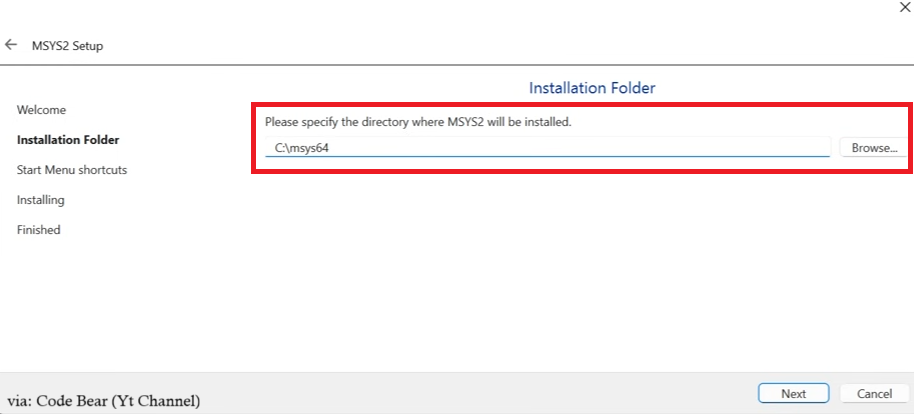
步骤 2:在终端中安装所需工具
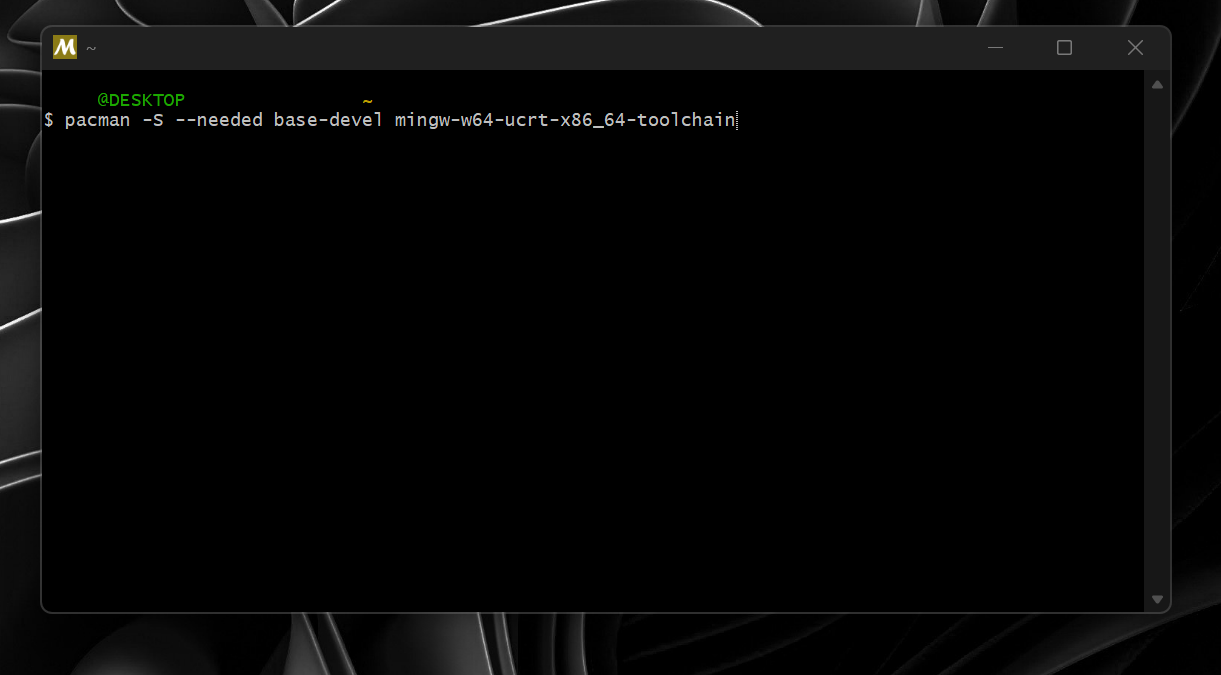
安装完成后会打开一个 MSYS2 终端。
将下面的命令粘贴到该终端中:
(注意:不要用
Ctrl+C / Ctrl+V,请用右键 → Paste 粘贴。)
pacman -S --needed base-devel mingw-w64-ucrt-x86_64-toolchain这条命令做了什么?
pacman -S→ 下载并安装软件包。--needed→ 跳过已安装的包。base-devel→ 安装编译所需的基础工具。mingw-w64-ucrt-x86_64-toolchain→ 安装 GCC(C 编译器)及辅助工具。
安装过程中只需按 Enter 键使用默认设置继续,然后按 Y 键确认。
如果出现错误,请关闭终端后重试。
步骤 3:将程序目录添加到 PATH 变量
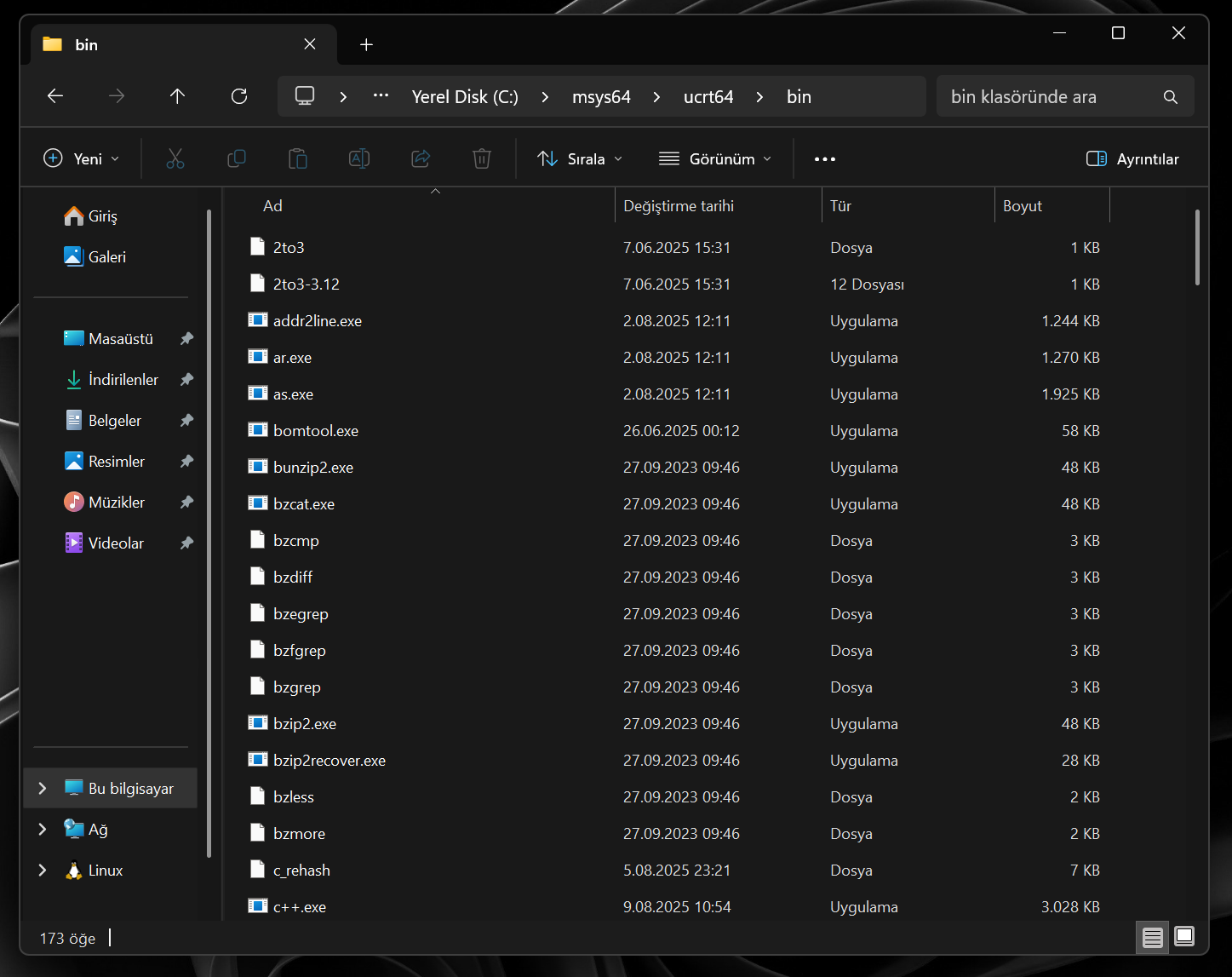
我们需要找到 MSYS2 的安装目录。
如果安装时没有更改路径,通常位于:
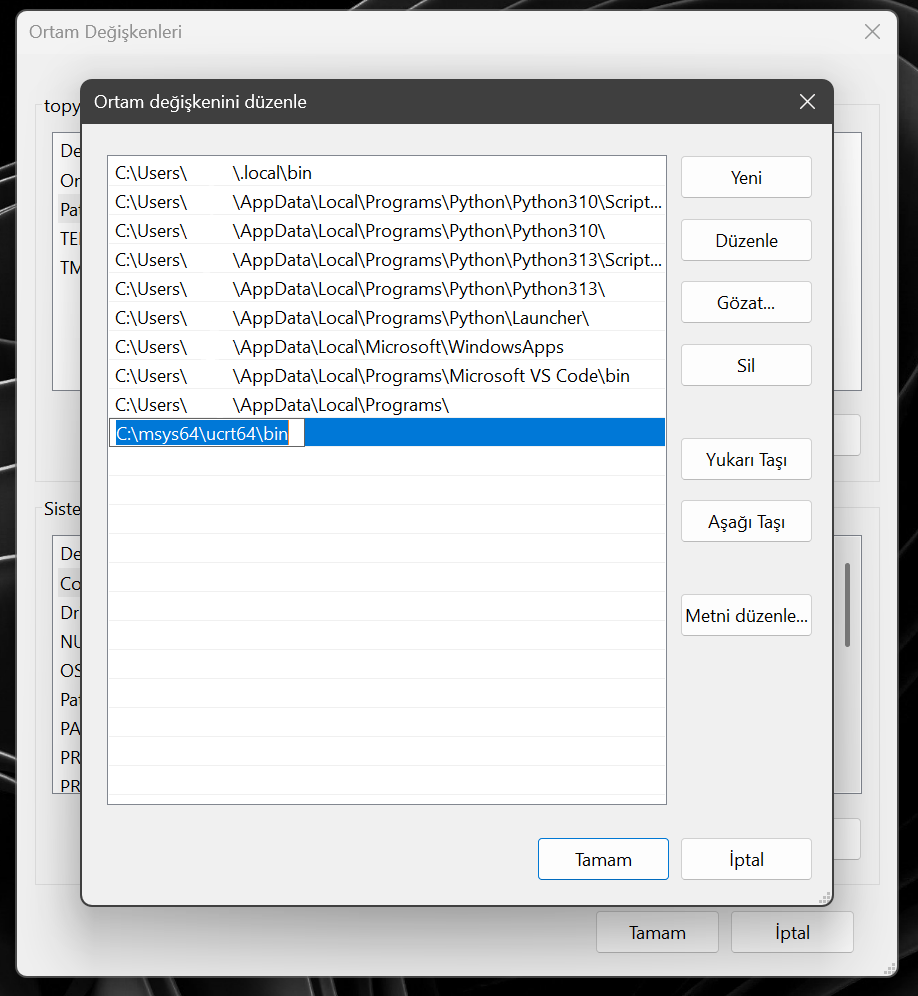
C:\msys64\ucrt64\bin- 在
C盘中进入msys64 → ucrt64 → bin文件夹。 - 从上方的地址栏复制路径。
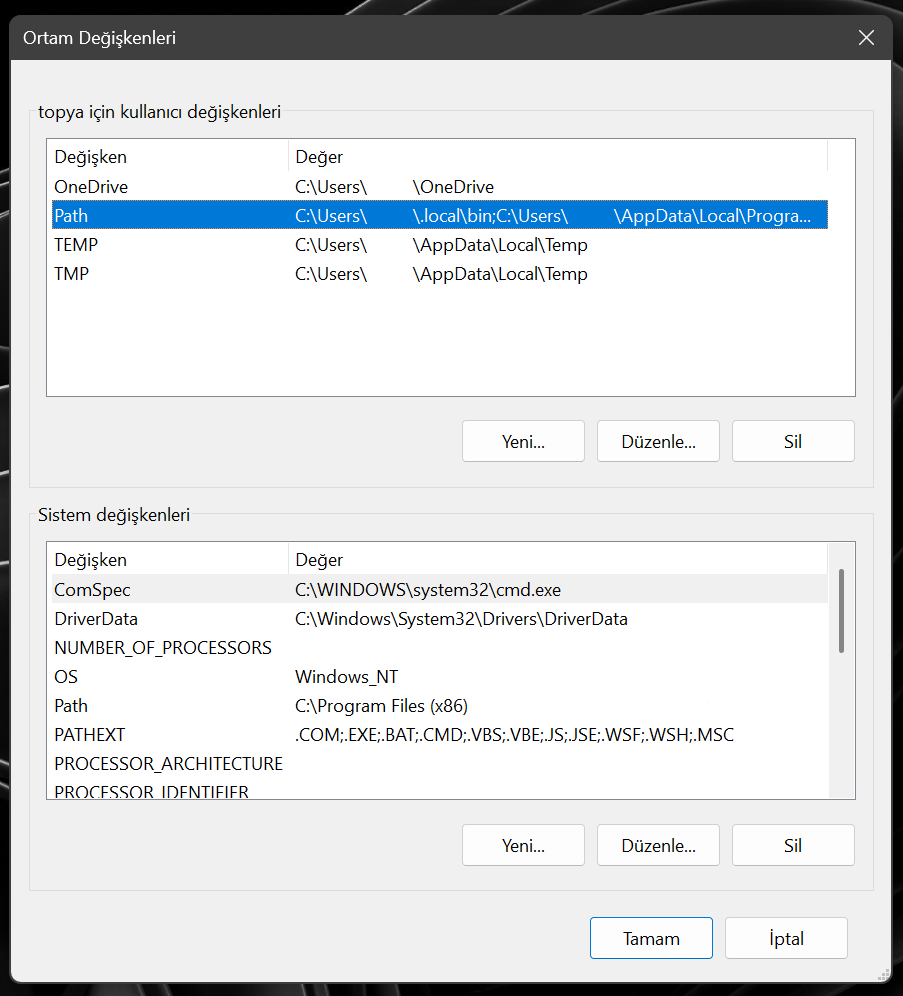
- 打开系统环境变量设置。
- 打开 Path → 点击新建(New)。
- 将复制的路径粘贴到这里,点击确定退出。
步骤 4:检查安装
要测试安装是否成功,请打开 CMD(命令提示符)并输入以下命令:
gcc --version如果一切正常,你应该会看到类似下面的输出 👇

步骤 5:Visual Studio Code 设置
- 打开 VS Code(如果已经打开,请关闭后重新启动)。
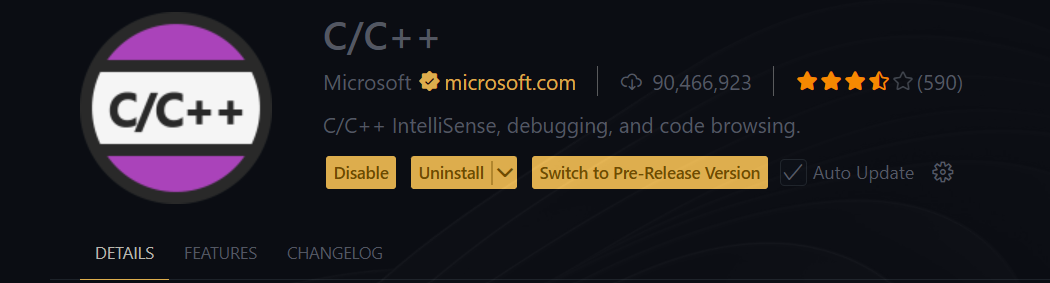
- 在扩展(Extensions)选项卡中安装以下内容:
-
C/C++(Microsoft)- (可选)
Error Lens→ 让你立刻看到书写错误。

步骤 6:运行你的第一段代码
现在一切就绪!新建一个文件并写入示例代码:
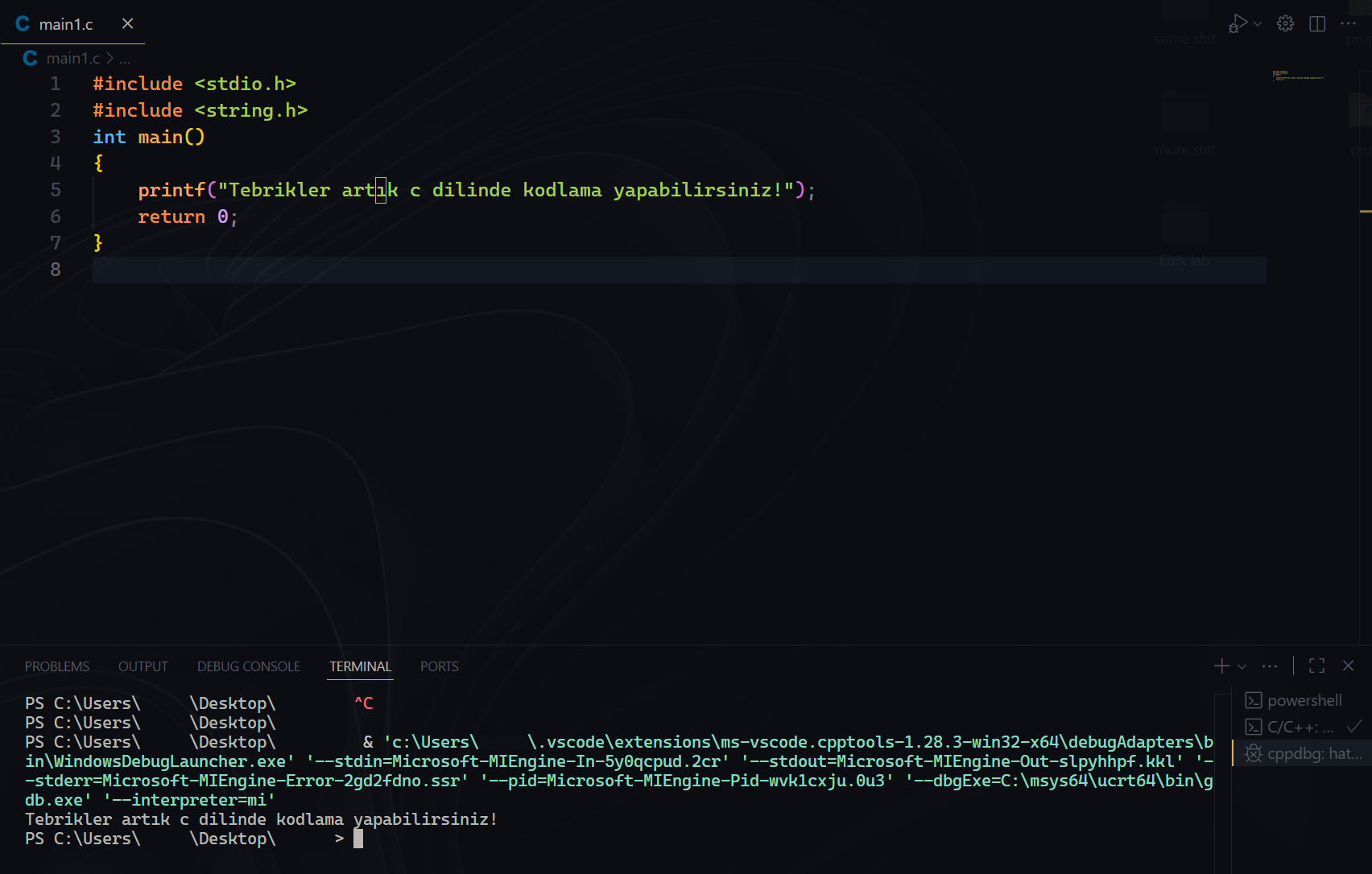
点击上方的运行按钮即可运行。要查看程序输出,请通过 VS Code 底部的 Run / Debug 菜单进入 Terminal 部分。
如果终端界面变得杂乱,可以用
clear命令清屏。
结语
恭喜!现在你可以在 Visual Studio Code 中编写并运行 C 程序了。来源:Code Bear https://www.youtube.com/watch?v=1PBD5qFWdq8