
















Como executar C no Visual Studio Code
Neste guia você encontra todos os passos necessários para executar programas em C no Visual Studio Code.
Neste guia você encontra todos os passos necessários para executar programas em C no Visual Studio Code.
Passo 1: baixe e instale o MSYS2
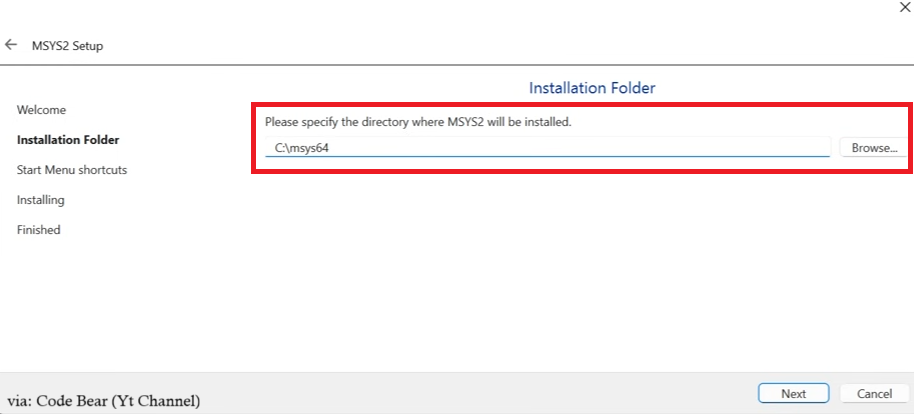
O MSYS2 oferece no Windows um ambiente de terminal parecido com Linux/Unix, e o gerenciador de pacotes pacman permite instalar com facilidade as ferramentas MinGW-w64 necessárias para linguagens como C/C++.
⚠️ Não altere o caminho de instalação durante a instalação.
Passo 2: instale as ferramentas necessárias pelo terminal
Quando a instalação terminar, um terminal do MSYS2 será aberto.
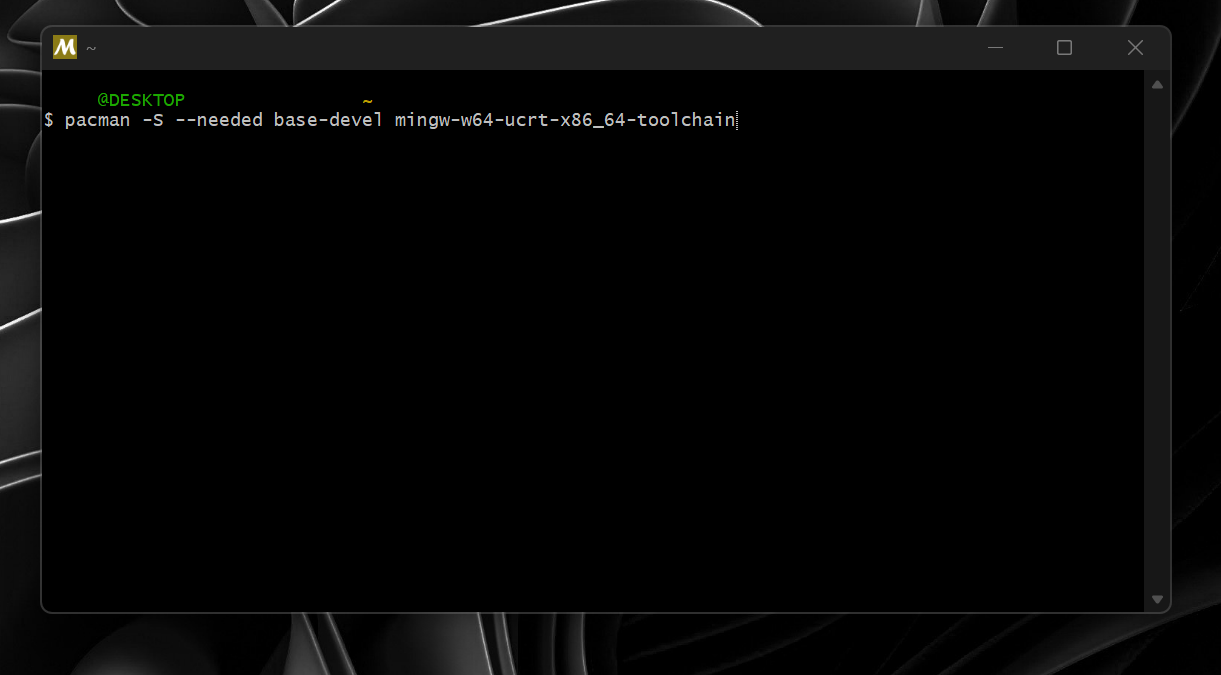
Cole o comando a seguir nesse terminal:
(Observação: em vez de
Ctrl+C / Ctrl+V, cole com o botão direito → Paste.)
pacman -S --needed base-devel mingw-w64-ucrt-x86_64-toolchainO que esse comando faz?
pacman -S→ Baixa e instala pacotes.--needed→ Ignora os que já estão instalados.base-devel→ Instala as ferramentas básicas de compilação.mingw-w64-ucrt-x86_64-toolchain→ Instala o GCC (o compilador de C) e ferramentas auxiliares.
Durante a instalação, apenas pressione Enter para continuar com as configurações padrão e depois pressione Y para confirmar.
Se ocorrer um erro, feche o terminal e tente de novo.
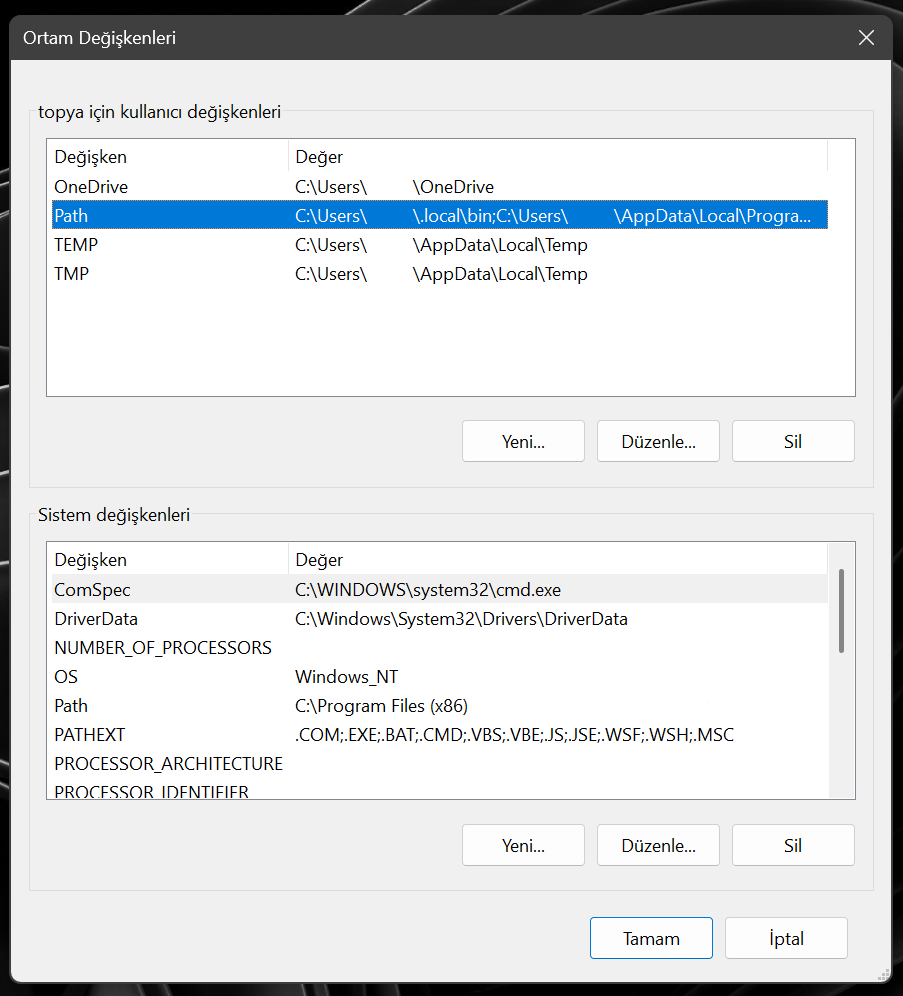
Passo 3: adicione a pasta do programa à variável PATH
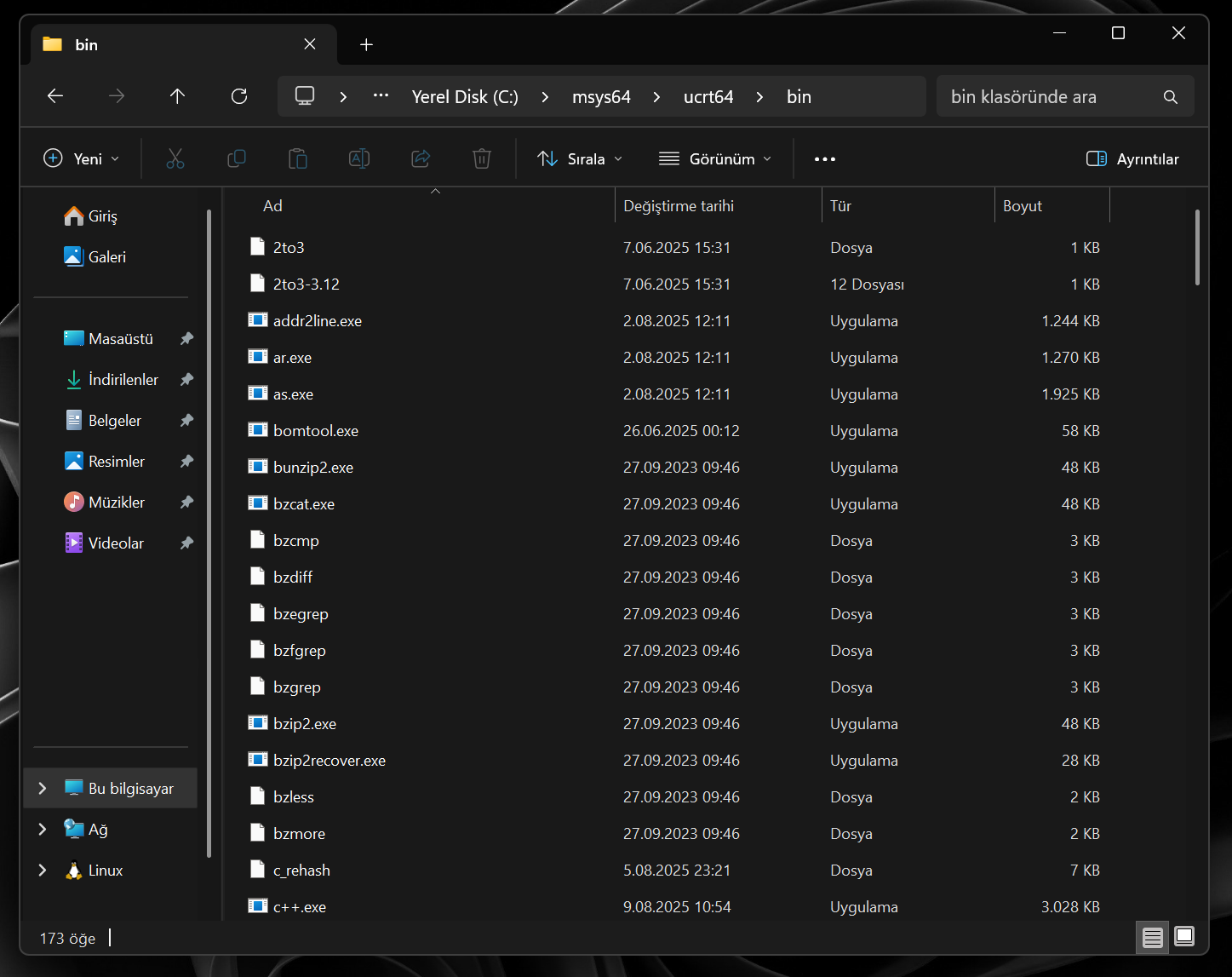
Precisamos encontrar a pasta onde o MSYS2 está instalado.
Se você não alterou o caminho durante a instalação, normalmente ela fica aqui:
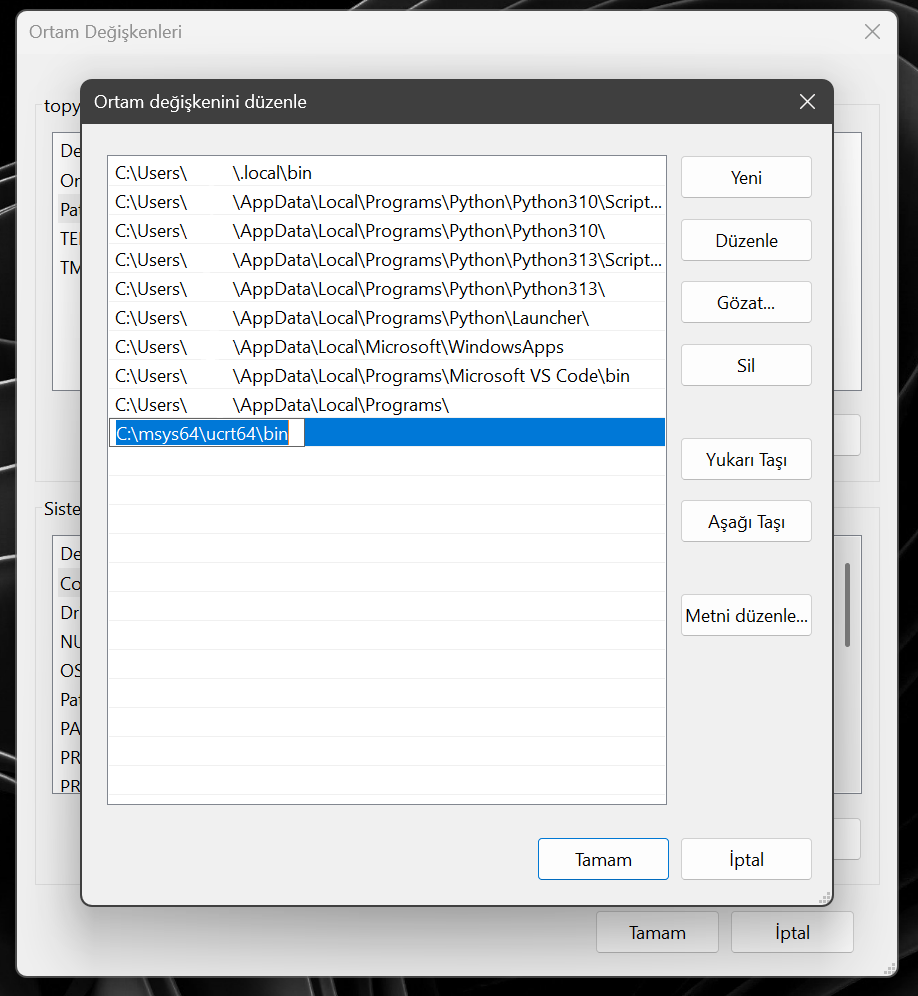
C:\msys64\ucrt64\bin- Vá, no disco
C, até a pastamsys64 → ucrt64 → bin. - Copie o caminho da barra de endereços acima.
- Abra as configurações de Variáveis de Ambiente do Sistema.
- Abra Path → clique em Novo (New).
- Cole o caminho copiado aqui e clique em OK para sair.
Passo 4: verifique a instalação
Para testar se a instalação deu certo, abra o CMD (Prompt de Comando) e digite este comando:
gcc --versionSe estiver tudo certo, você deve ver uma saída parecida com a seguinte 👇

Passo 5: configurações do Visual Studio Code
- Abra o VS Code (se já estiver aberto, feche e reinicie).
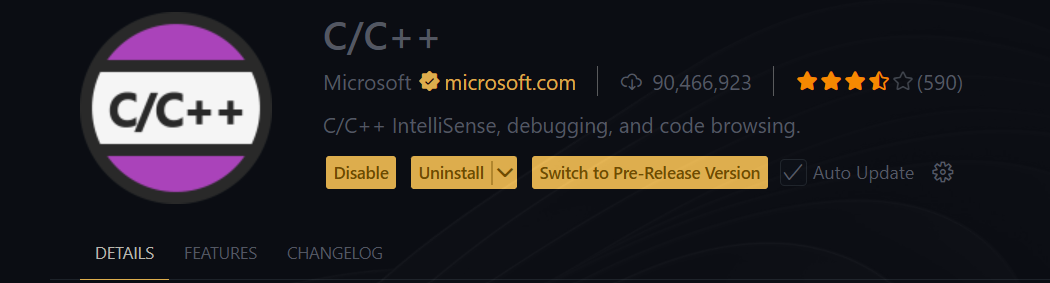
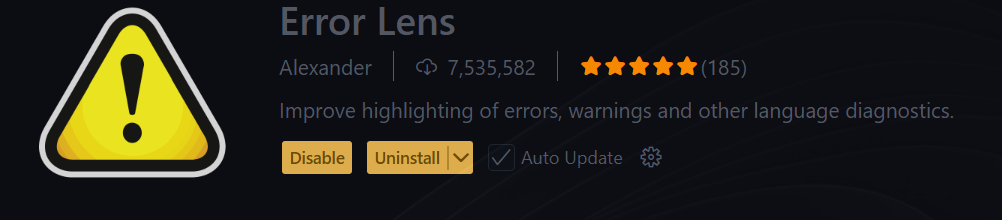
- Na aba Extensões (Extensions), instale o seguinte:
-
C/C++(Microsoft)- (Opcional)
Error Lens→ Mostra os erros de digitação na hora.
Passo 6: execute seu primeiro código
Agora estamos prontos! Abra um novo arquivo e escreva seu código de exemplo:
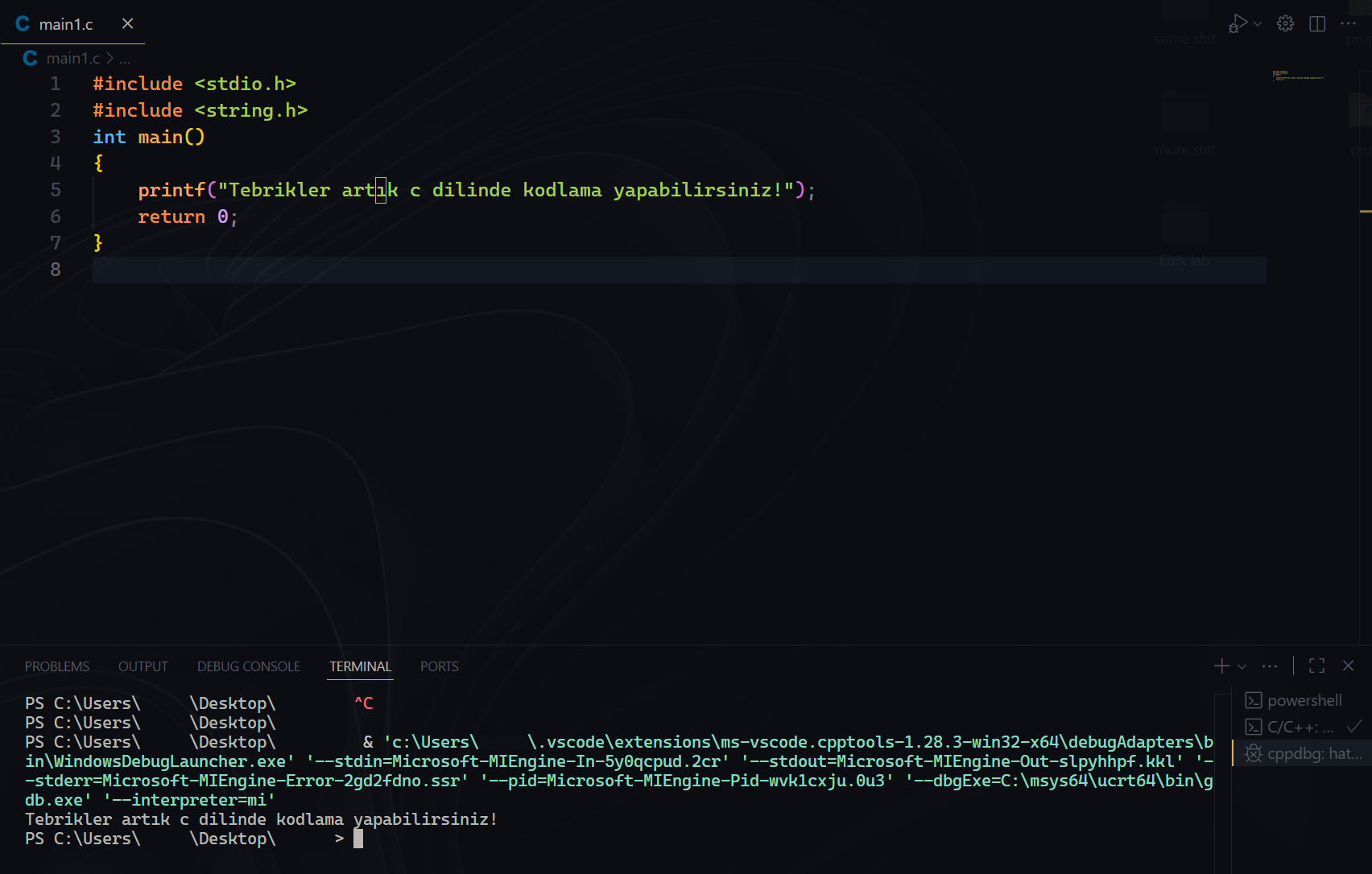
Execute-o com o botão de execução na parte de cima. Para ver a saída do programa, vá do menu Run / Debug, na parte inferior do VS Code, até a seção Terminal.
Se a tela do terminal ficar poluída, você pode limpá-la com o comando
clear.
Conclusão
Parabéns! Agora você consegue escrever e executar programas em C no Visual Studio Code. Fonte: Code Bear https://www.youtube.com/watch?v=1PBD5qFWdq8