
















Cómo ejecutar C en Visual Studio Code
En esta guía encontrarás todos los pasos necesarios para ejecutar programas en C en Visual Studio Code.
En esta guía encontrarás todos los pasos necesarios para ejecutar programas en C en Visual Studio Code.
Paso 1: descarga e instala MSYS2
MSYS2 ofrece en Windows un entorno de terminal parecido a Linux/Unix, y su gestor de paquetes pacman te permite instalar fácilmente las herramientas MinGW-w64 necesarias para lenguajes como C/C++.
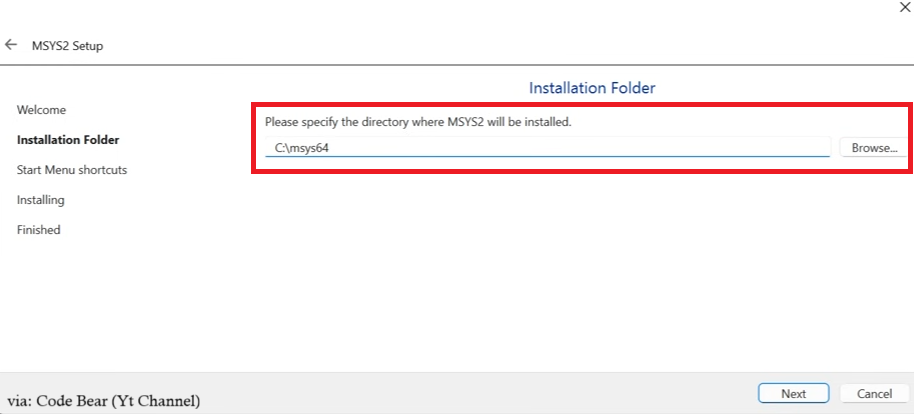
⚠️ No cambies la ruta de instalación durante la instalación.
Paso 2: instala las herramientas necesarias desde la terminal
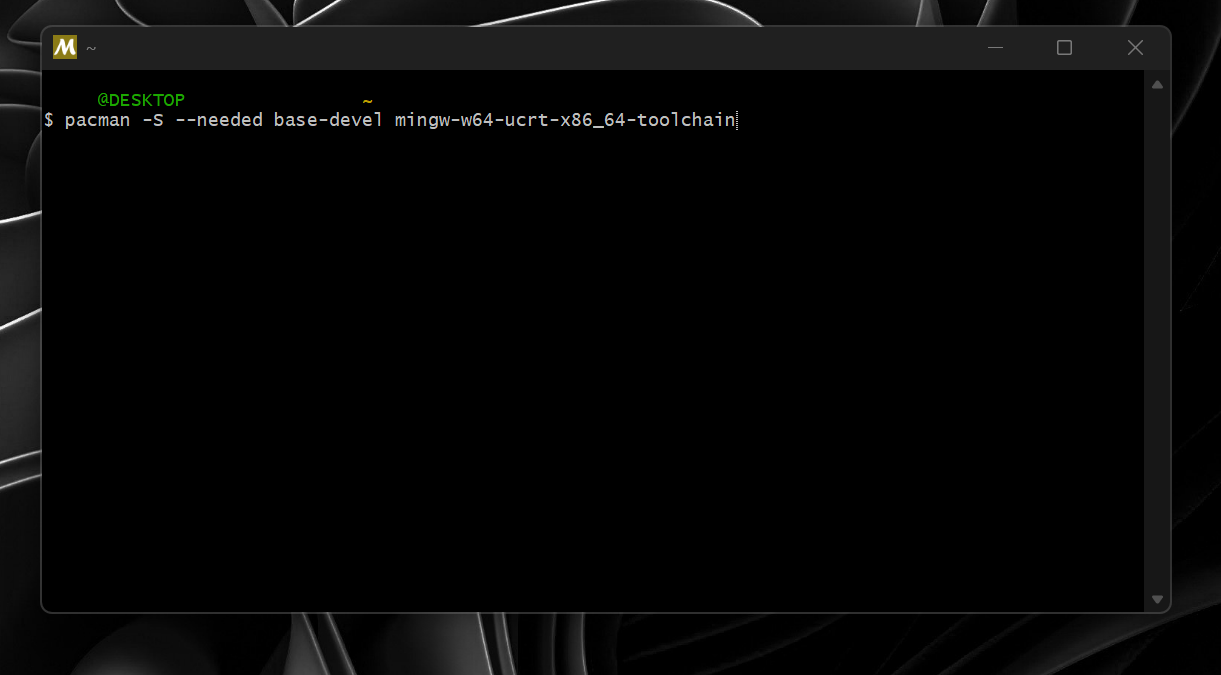
Cuando termine la instalación se abrirá una terminal de MSYS2.
Pega el siguiente comando en esa terminal:
(Nota: en lugar de
Ctrl+C / Ctrl+V, pega con clic derecho → Paste.)
pacman -S --needed base-devel mingw-w64-ucrt-x86_64-toolchain¿Qué hace este comando?
pacman -S→ Descarga e instala paquetes.--needed→ Omite los que ya están instalados.base-devel→ Instala las herramientas básicas de compilación.mingw-w64-ucrt-x86_64-toolchain→ Instala GCC (el compilador de C) y herramientas auxiliares.
Durante la instalación, pulsa solo Enter para continuar con los ajustes predeterminados y luego pulsa Y para confirmar.
Si te da un error, cierra la terminal e inténtalo de nuevo.
Paso 3: añade la carpeta del programa a la variable PATH
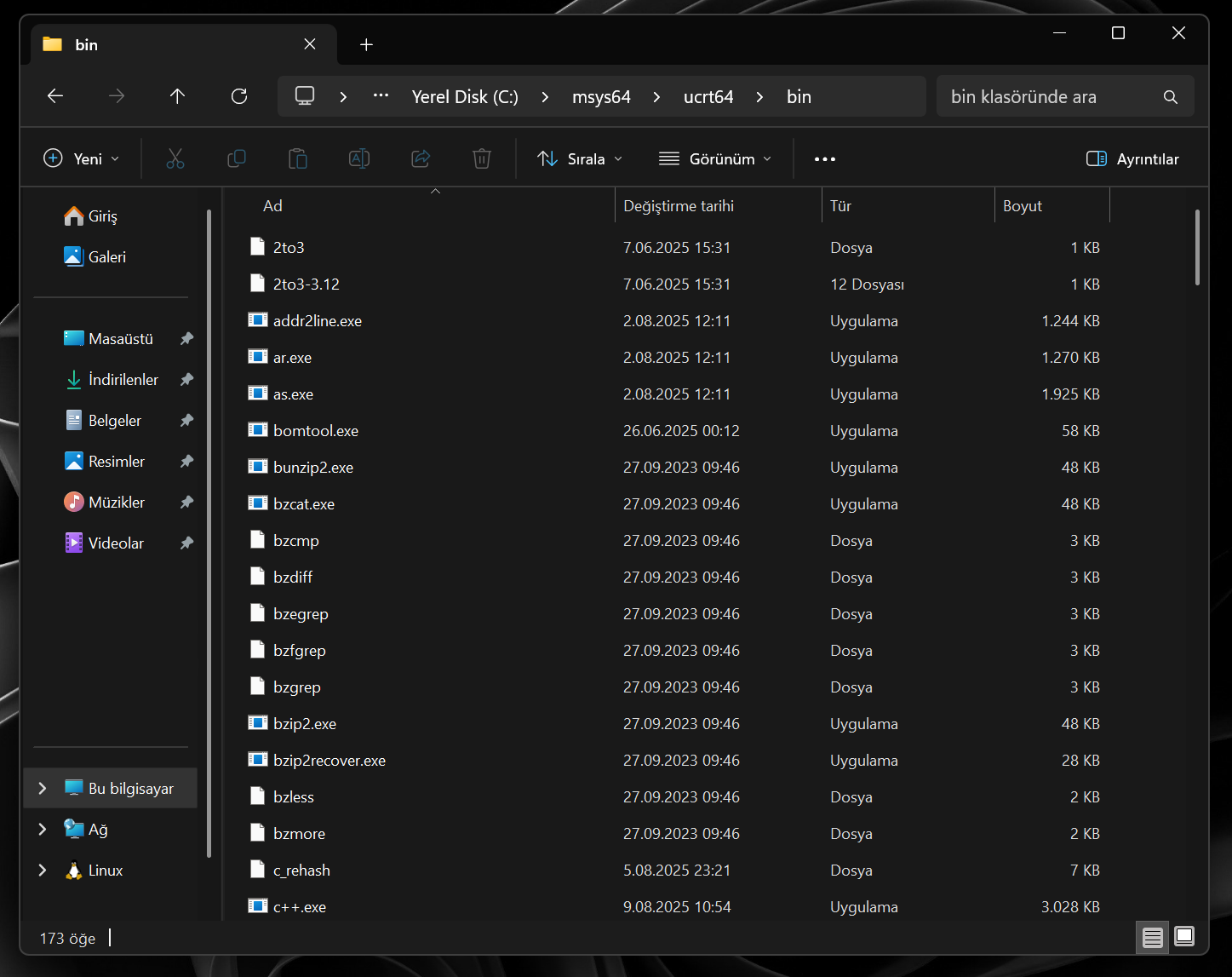
Tenemos que encontrar la carpeta donde está instalado MSYS2.
Si no cambiaste la ruta durante la instalación, normalmente está aquí:
C:\msys64\ucrt64\bin- Desde la unidad
C, ve a la carpetamsys64 → ucrt64 → bin. - Copia la ruta desde la barra de direcciones de arriba.
- Entra en la configuración de Variables de entorno del sistema.
- Abre Path → haz clic en Nuevo (New).
- Pega la ruta que copiaste y haz clic en Aceptar para salir.
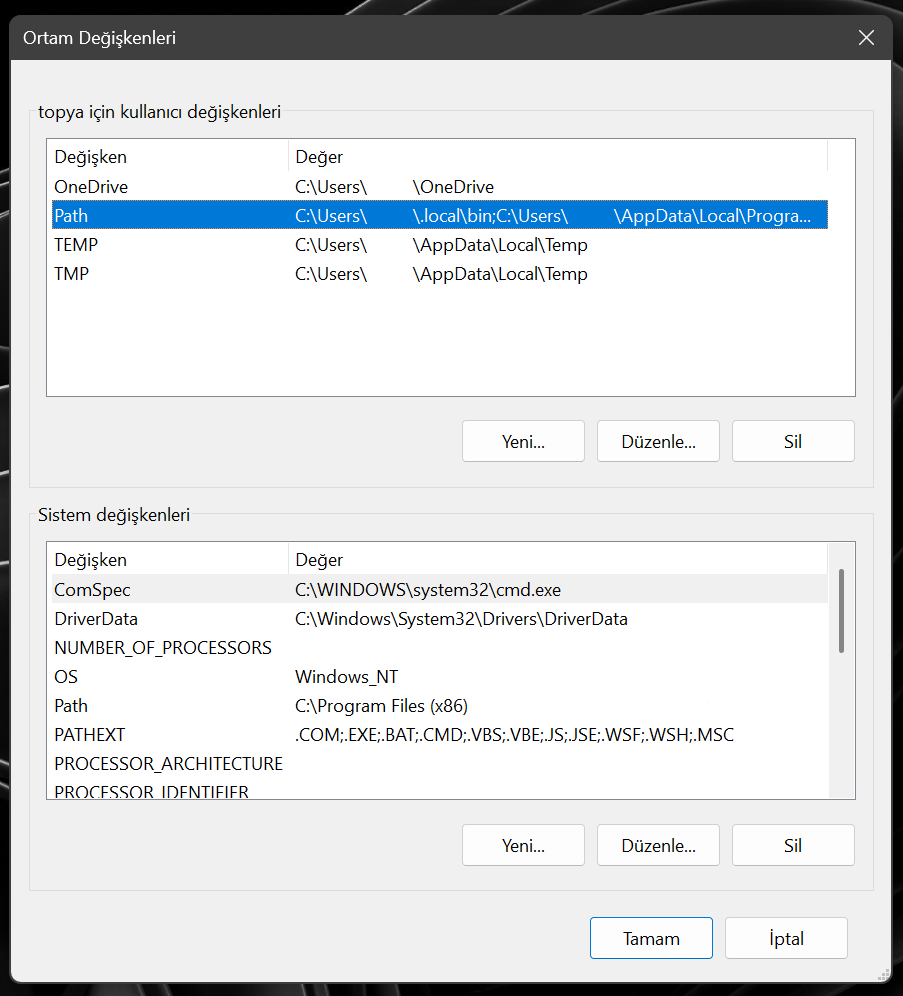
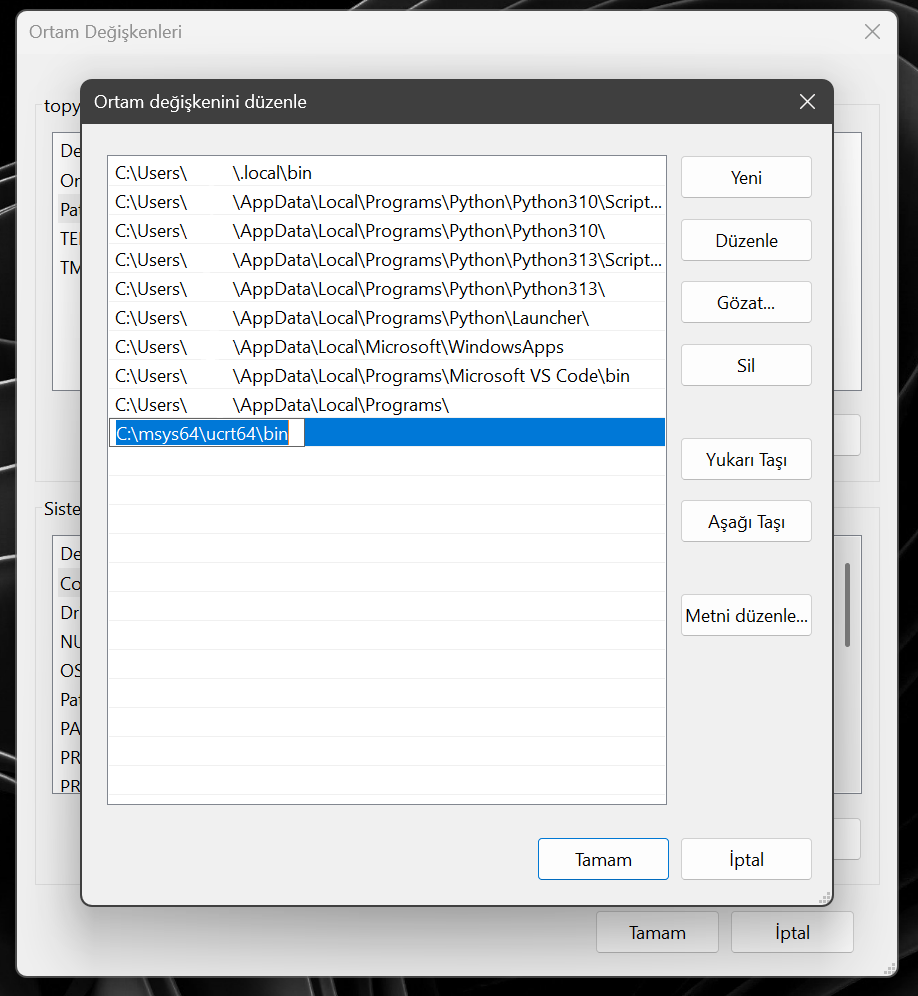
Paso 4: comprueba la instalación
Para probar si la instalación fue correcta, abre CMD (Símbolo del sistema) e introduce este comando:
gcc --versionSi todo está bien, deberías ver una salida parecida a la siguiente 👇

Paso 5: ajustes de Visual Studio Code
- Abre VS Code (si ya está abierto, ciérralo y vuelve a iniciarlo).
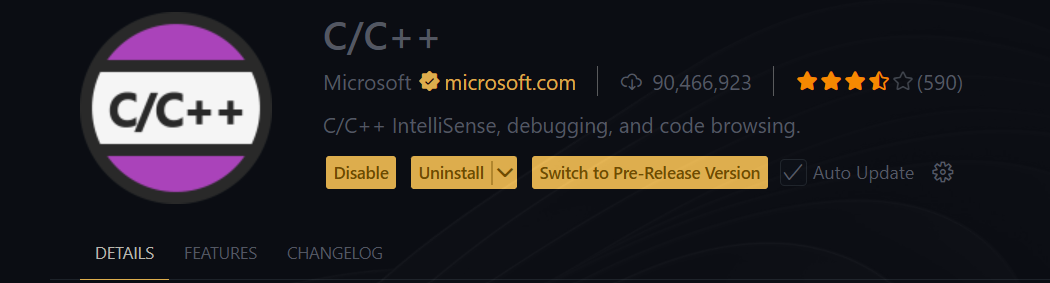
- En la pestaña Extensiones (Extensions), instala lo siguiente:
-
C/C++(Microsoft)- (Opcional)
Error Lens→ Te muestra los errores de escritura al instante.

Paso 6: ejecuta tu primer código
¡Ya estamos listos! Abre un archivo nuevo y escribe tu código de ejemplo:
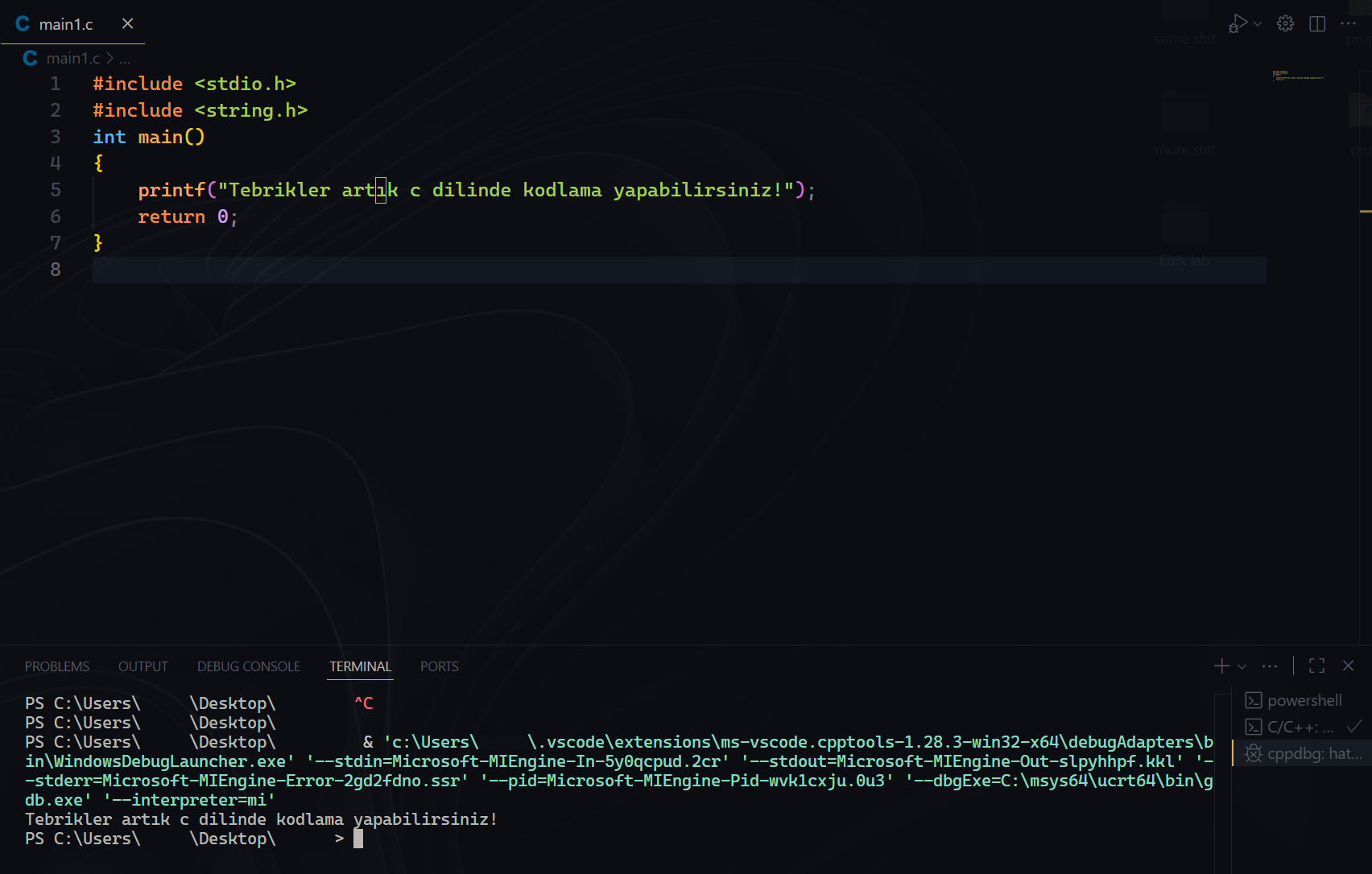
Ejecútalo con el botón de ejecución de arriba. Para ver la salida del programa, ve desde el menú Run / Debug de la parte inferior de VS Code a la sección Terminal.
Si la pantalla de la terminal se llena, puedes limpiarla con el comando
clear.
Conclusión
¡Enhorabuena! Ya puedes escribir y ejecutar programas en C en Visual Studio Code. Fuente: Code Bear https://www.youtube.com/watch?v=1PBD5qFWdq8